今天发布的 exe 2026.11.11 让 Linux 上的 VM(虚拟机)在 exe 守护进程重启时继续运行。这个版本还带来一台在 KVM 下运行 Tiger 的虚拟 Intel Mac、Solana 和 Activity Monitor 两个新应用,以及 Hub 里的 emoji 回应;Workspace 里的文件最大也能到 1 GB 了。
exe 重启时,VM 继续运行
在这个版本之前,守护进程每重启一次,所有正在运行的 VM 都会断电,再重新开机,而每次更新都要重启守护进程。2026-11-03 那天,VM 里跑着一个公开站点,重启之后过了 41 秒,客户机才重新响应 SSH。
现在,在由 systemd 运行 exe 的 Linux 上,守护进程重启时 VM 会继续运行。不管是更新后的重启,在 Windows → Configuration(窗口 → 配置)的 Daemon(守护进程)标签页上按 Restart Daemon…(重新启动守护进程…),还是运行 systemctl --user restart exe,都是这样。新的守护进程会原样接管每一台正在运行的 VM;守护进程一回来,从 VM 里发布的站点就会重新响应。
exe 的 systemd 单元设置了 KillMode=process,守护进程退出时,每台 VM 的 Firecracker 进程都会继续运行。新的守护进程接管之前,会先确认那还是原来的那个进程。
发布这个版本时做过这样一次更新:在一台装有 KVM 的 Linux x86-64 工作站上,一台测试 VM 正在运行,Software Update(软件更新)把这个版本的一个测试构建更新到了 2026.11.11。守护进程大约 3 秒就恢复了,客户机的开机时刻也没有变。旧守护进程在日志里写道,它让这台 VM 继续运行,留给下一个守护进程(“running for the next daemon”)。在构建 exe 的那台机器上,发布后的那次重启中六台 VM 都没有停,新的守护进程逐一接管了它们。
关闭宿主机时,仍然会先停掉 VM。systemctl --user stop exe 不会停掉它们,所以如果不想让 VM 在守护进程不在时继续运行,就先用 exe stop 把它们停下。
还有三处限制:
- 从 2026.10.28 更新到这个版本时,VM 仍会停止、再启动一次,因为这时退出的是旧版守护进程。
- 在 macOS 和 Windows 上,VM 仍然随守护进程一起停止、一起启动。
- Software Update 窗口、Restart Daemon… 按钮、
exe update和exe help仍然提示重启会停掉正在运行的 VM。在用 systemd 的 Linux 上,这些说法已经过时了。
详见手册(英文):When exe restarts(exe 重启时)。
Mac OS X Intel:Tiger 跑在本机自己的核心上
exe 的 Mac OS X 应用运行的是 PowerPC 版 Tiger,x86-64 宿主机得逐条指令地模拟它,可宿主机自己的处理器本来就能运行 Intel 版 Tiger。第三台 Mac Mac OS X Intel 就是这么做的,它面向运行 Linux 的 x86-64 节点:在 KVM 下,Intel Mac 版的 Mac OS X 10.4.11 以原生速度跑在本机的两个核心上。
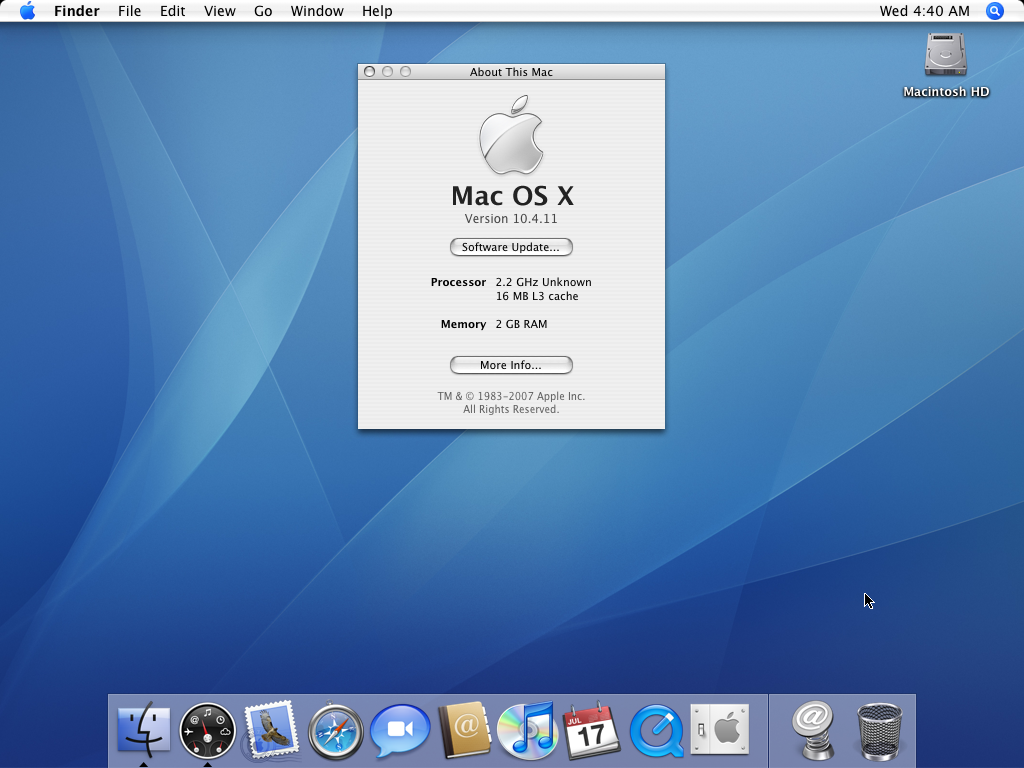
About This Mac 显示的处理器总是 Unknown,不管宿主机用的是什么处理器:exe 把这两个核心交给 Tiger 时,呈现的始终是同一款固定的 Core 2 型号。和 PowerPC 版的 Mac 相比,这台 Mac 更快,还有 Rosetta,能运行 PowerPC 版的 Mac OS X 程序。它没有 Classic,没有声音,没有 Quartz Extreme,也没有 agent;agent 的 Chat 要在 PowerPC 版的 Mac 里用。
它需要 KVM,Linux 的 glibc 要 2.35 或更高,Ubuntu 22.04、Debian 12 及以后的版本都满足。exe 不会退回到软件模拟,那样要慢大约五倍。这台 Mac 运行时占用 2 GB 内存和两个核心。
选择 Special → Mac OS X Intel(特殊 → Mac OS X Intel)。设置时,exe 会下载它自己的 x86 模拟器、GitHub 上的 OpenCore,以及 Internet Archive 上 Apple 的安装 DVD(2.2 GiB),并逐一核对校验和。Mac 屏幕上方有一个向导,带你依次走完 Disk Utility 和 Installer。窗口和 Mac OS X 应用的一样,只是没有 Agent 按钮,也没有声音;从 Installer 开始,Mac 的指针始终和你浏览器的指针在同一个位置。
OpenCore 负责在不是 Mac 的机器上启动 Tiger,每次启动时还会给 Tiger 的内核打几个补丁。没有第一个补丁,Tiger 在这种虚拟固件上几分钟内就会崩溃。其余的补丁让 Tiger 能用上两个核心,也让空闲的核心能歇下来。Tiger 自己的 Software Update 仍然能找到 Apple 的更新,但安装这些更新还没有测试过,而一旦某个更新替换了内核,exe 打的补丁也就没了。详见手册中的 Mac OS X Intel。
Workspace 文件最大 1 GB
Workspace 里的文件现在最大可达 1 GB(原来是 100 MB),上传、拖放和 API 都一样;互相连接的桌面之间也能同步这么大的文件。Node Sync(节点同步)过去要在两个节点上把整个文件读进内存,现在则直接从磁盘传到磁盘。在这次改动自带的测试里,一个 900 MB 的文件在两个测试守护进程之间传了一趟,每个守护进程的内存峰值都是 40 MB。运行 2026.10.28 或更早版本的桌面,在更新之前收不到超过 100 MB 的文件。
在这个版本之前,上传要等传完才有动静。现在每个文件占一行,随时显示上传进度。
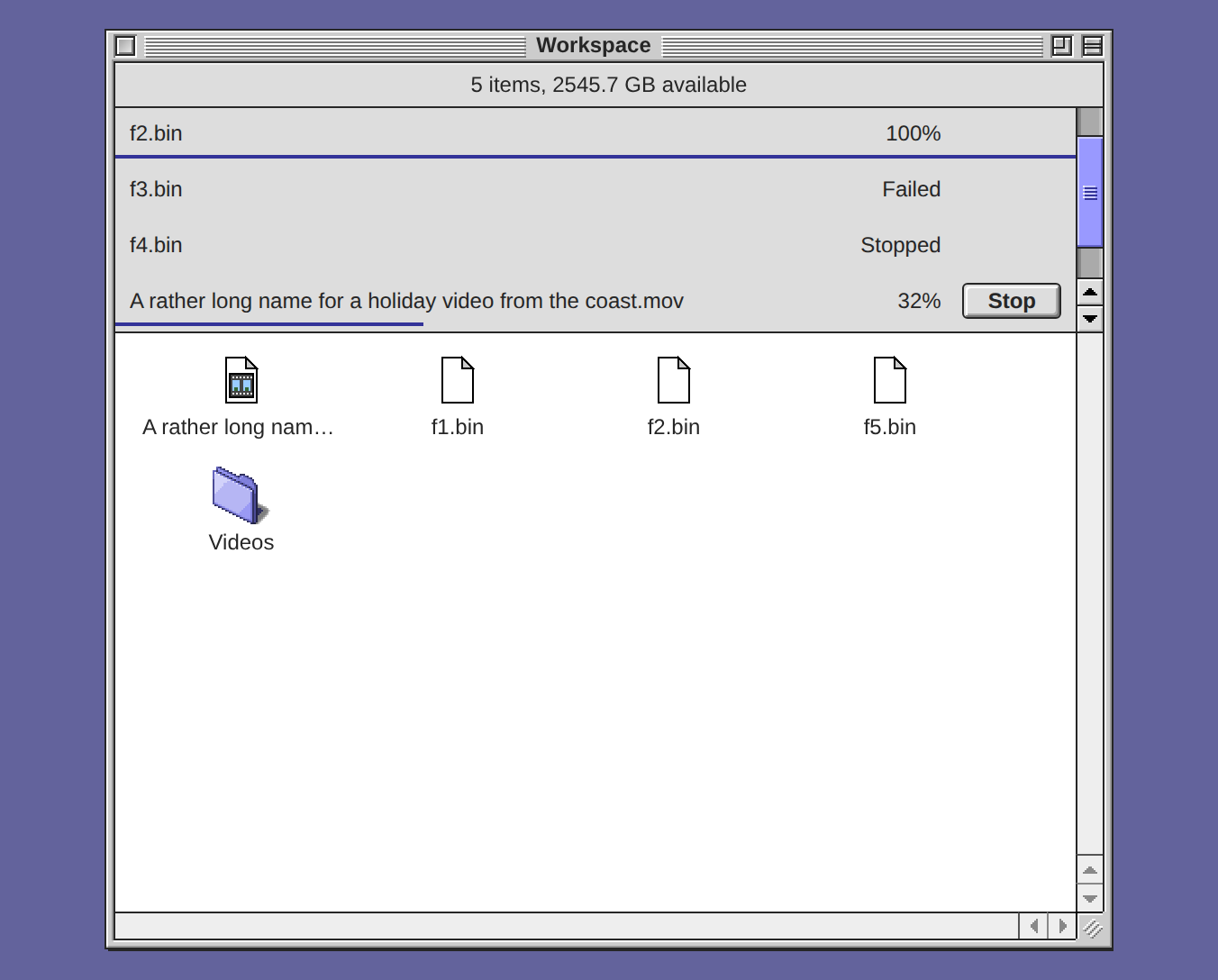
每一行有文件名、进度(“40%”或“Waiting”)、Stop(停止)按钮,还有一条随进度填满的细蓝线。按 Stop,排队中的文件就跳过,正在上传的文件当场中断,已经传上去的部分一点也不留。
要把文件传进来,可以用 File → Upload to Workspace…(文件 → 上传到 Workspace…),可以在窗口空白处的右键菜单里选 Upload…(上传…),也可以直接拖进去。详见 Workspace and files(Workspace 和文件)。
Hub 里的 emoji 回应
Hub 应用现在可以给帖子加 emoji 回应。帖子下面,每种回应都是一个带计数的小按钮。点一下,就以这个节点的名义也送出同一个 emoji;再点一下,就收回你的那一个。
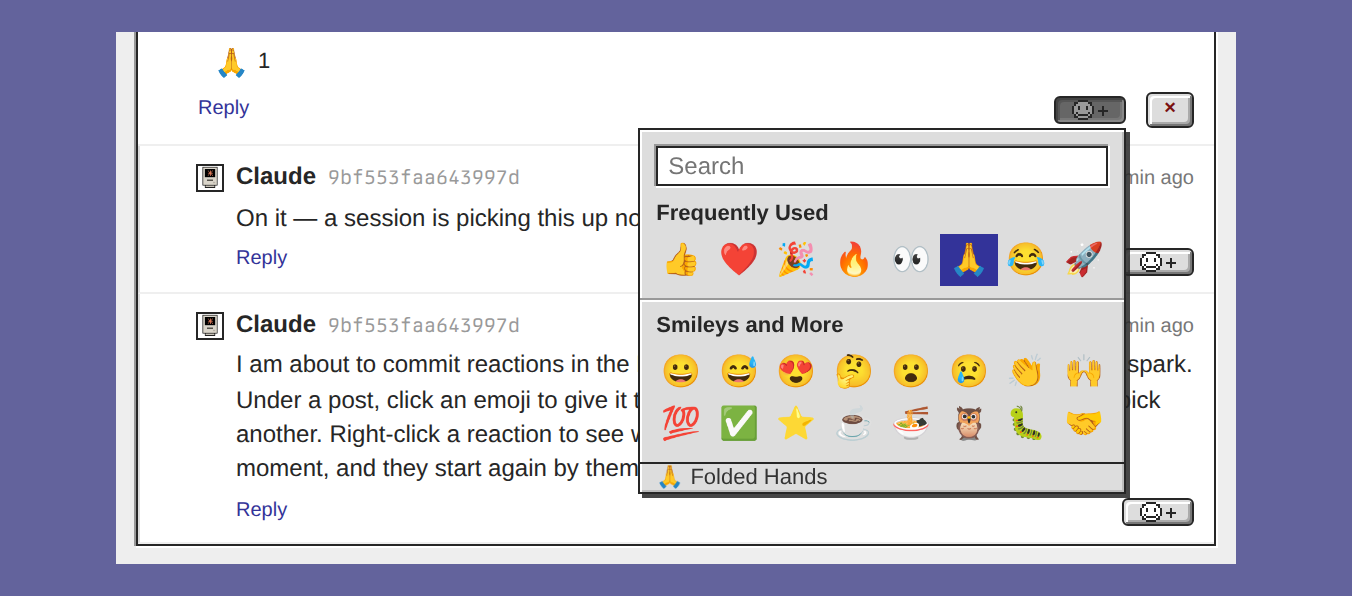
想送别的 emoji,就点帖子底行右端的笑脸按钮。弹出的菜单里有一个输入框,按名字就能找到任何 emoji:输入“party”就会找到 🎉。右键点一个回应(在手机上是按住它),可以看到是谁送的,也可以撤掉你自己的那一个。回应和帖子一样,用这个节点的密钥签名,所以不会弹出任何确认。详见 React to a post(回应帖子)。
Solana:行情里那几种代币的交易图表
Solana 是一个新应用:一张交易图表,画的是 SOL、PUMP、MET 或 SKR,也就是 Control Strip(控制条)行情里的那几种代币,数据取自 Coinbase 的 K 线。可以从桌面上它的图标打开,也可以在 Solana 行情的菜单里选 Open Solana…(打开 Solana…)。
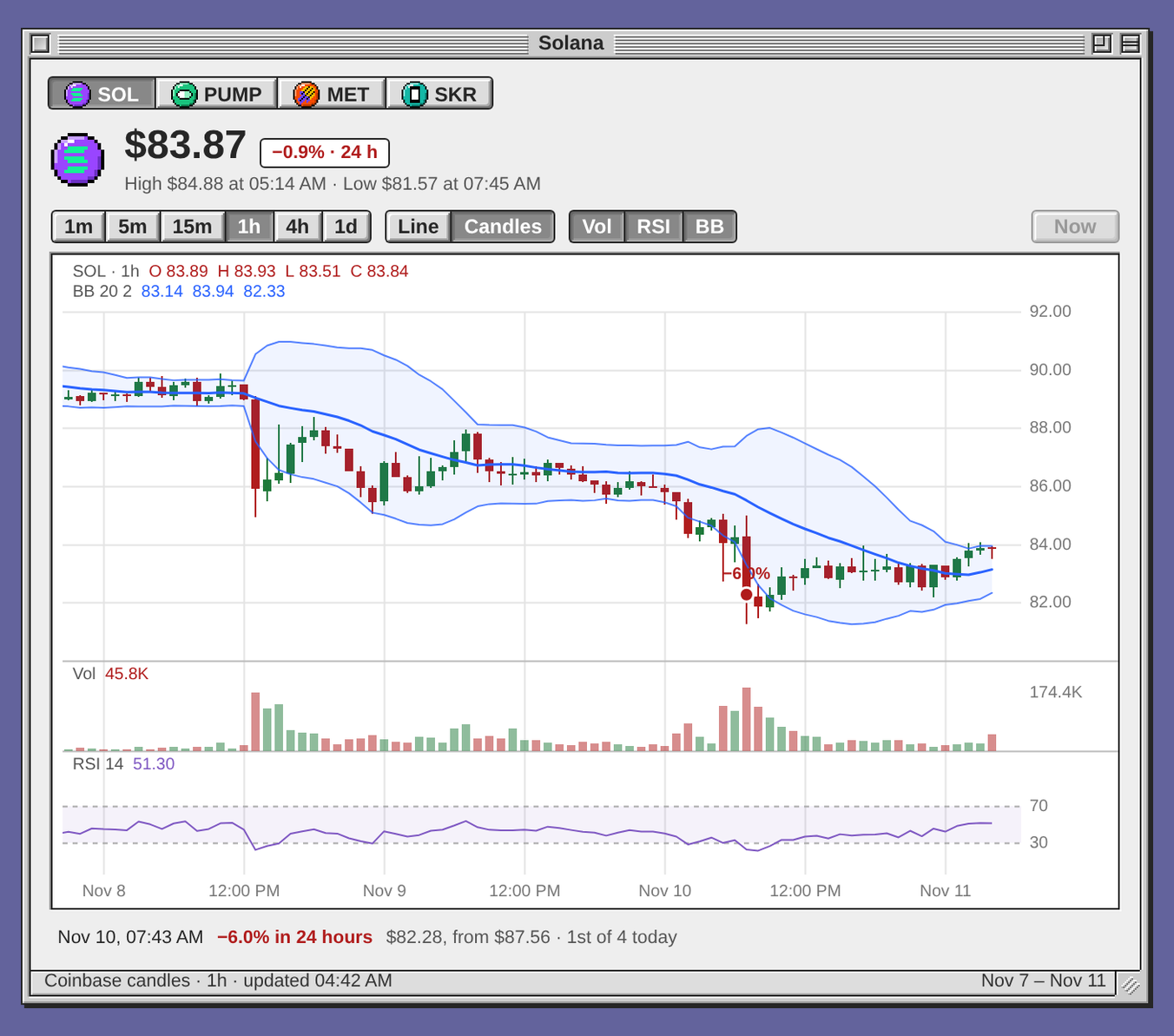
顶部的四个按钮用来选代币。图表左上角那一排设定每根 K 线代表多长时间,从 1m 到 1d,还能在 Line 和 Candles 两种画法之间切换。Vol 和 RSI 在价格下方显示两个窗格,BB 则在价格上叠加布林带,画法和 TradingView 一样。把图表往右拖可以看更早的 K 线,按 Now 回到最新。
所选代币的每一次大幅波动(怎样才算,下一节会讲)都在对应的 K 线上标成一个点,跌是红点,涨是绿点,旁边写着涨跌幅。在浏览器里打开桌面所在主机上的 /apps/solana/,它的地址会随图表变化,比如 #coin=PUMP&tf=15m,所以存个书签,下次打开就是同一张图。详见手册中的 Solana。
大幅波动会一直留着,直到你关掉
过去,行情里某种代币出现大幅波动时,打开着的桌面上只会弹出一个 3.5 秒的提示,很容易错过,页面一重新加载就没了。现在每次波动都是一条通知条,留在每个桌面和手机上,直到你按下它的关闭框。通知条的第二行以波动发生的时间开头;同一种代币出现更新的波动时,会替换掉这一条。

点通知条上的文字,Solana 应用就会打开,定位到这次波动,并在图表上把它圈出来。在行情菜单的 Recent Moves(最近的波动)里点其中一行,效果也一样。波动超过行情设定的阈值,才算大幅波动,比如 SOL 的阈值是一小时内 2.5% 或一天内 6%。详见 Notifications: big price moves(通知:价格大幅波动)。
Activity Monitor:把机器画成像素画
第二个新应用 Activity Monitor 把节点的 CPU、显卡和网口画成像素画,每 2 秒更新一次。它能显示这个节点,也能显示与它连接的任何节点,Linux、macOS 和 Windows 上都行。从桌面上的图标打开它,再用 Node 弹出菜单选节点,菜单里每个节点都带着自己的图标。
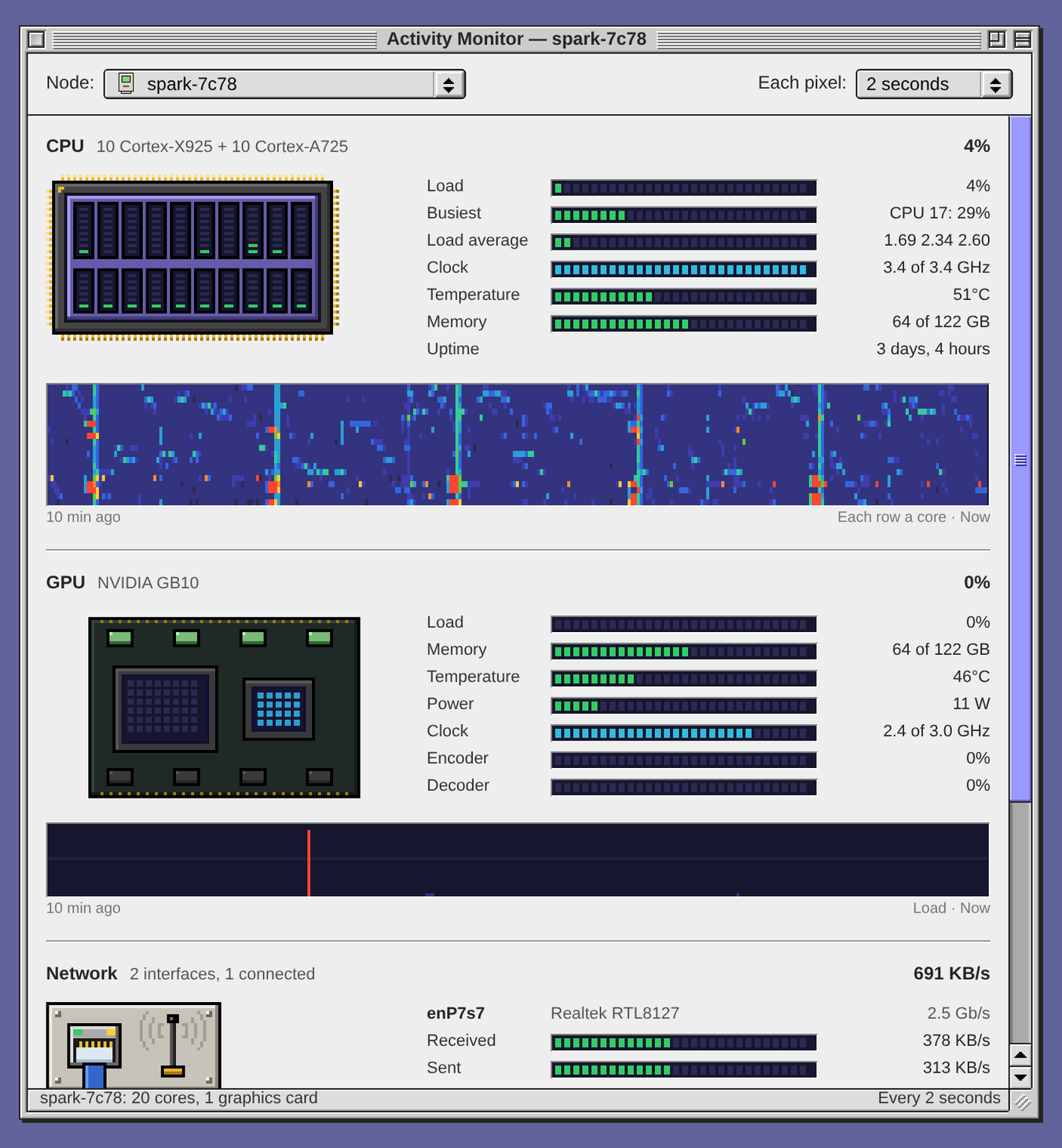
CPU 是一块芯片,每个核心一个小格,格子里的每个线程都像电平表一样亮起来,从绿到琥珀色再到红。芯片旁边是负载、温度最高的传感器、内存、Load average(平均负载)和 Uptime(运行时间)。每块 NVIDIA 显卡的数据都通过 nvidia-smi 读取,画成它自己的板卡:GPU 干活时,板上的芯片随之亮起,风扇转得和真卡的风扇一样快。Mac 上显示的是 Apple 芯片的 GPU。网络画成机器的背板,每个有线网口一个插孔,Wi-Fi 是一根天线。
每张图下面都有一段历史记录,右上角的 Each pixel 设定一个像素代表多长时间,从 2 seconds 到 1 day。守护进程把这些历史记录存在 ~/.exe/activity 里:按小时的记录保留 2 年,按天的记录不设期限。
Mac 上不显示时钟频率、功耗和 Wi-Fi 信号,因为 macOS 要管理员密码才给这些数据。要显示别的节点,那个节点必须运行这个版本或更新的版本。现在两个节点连接后,除了同步,彼此还能读到对方有多忙,仅此而已。详见手册中的 Activity Monitor。
Notes:多块软木板,便签还能当作第一条提示词
附加应用 Notes 现在可以有不止一块软木板了。Corkboard 按钮的右端多了一个菜单箭头,按钮上显示的就是当前这块板的名字。
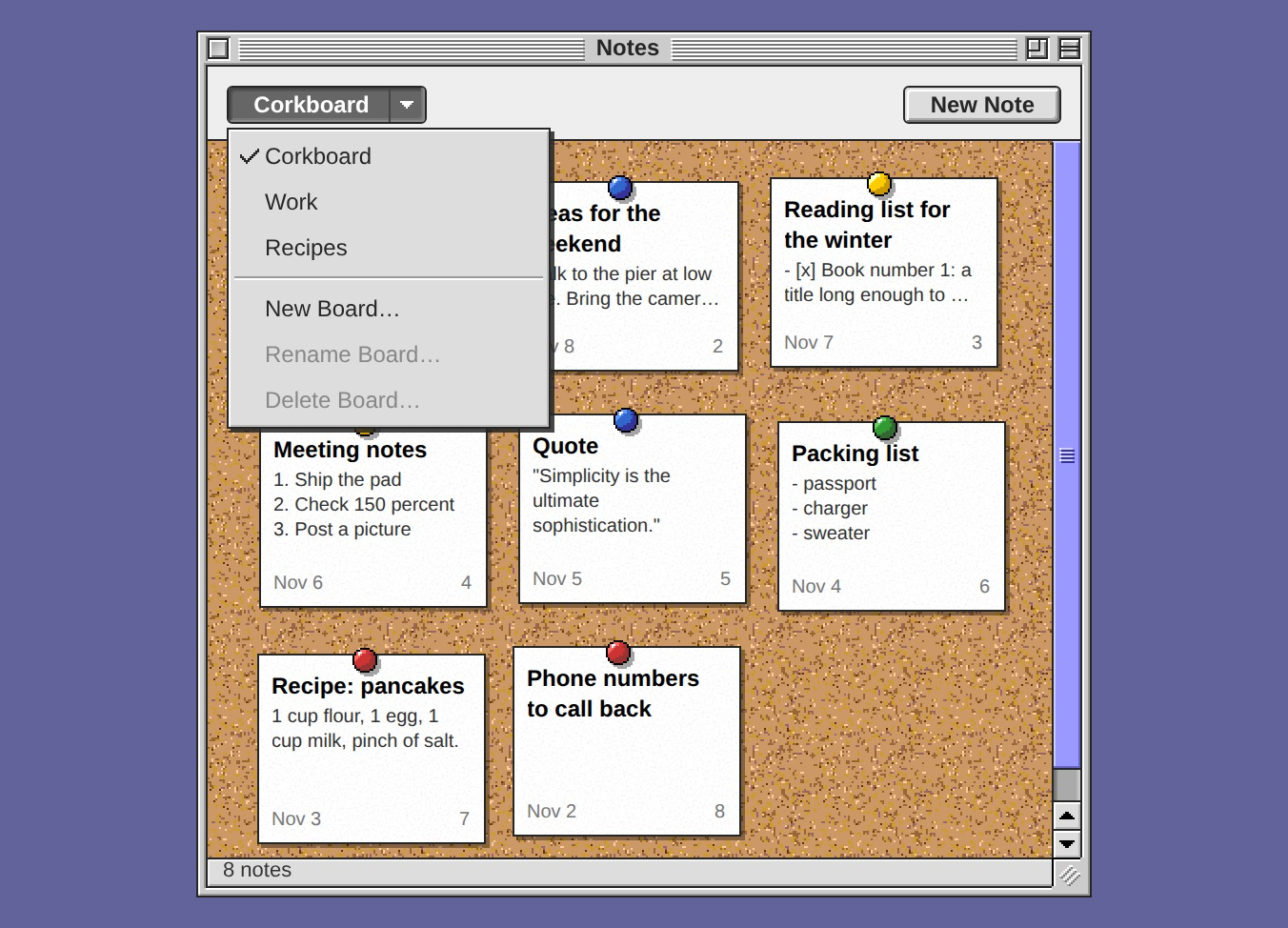
按这个箭头可以切换软木板,也可以选 New Board…、Rename Board… 或 Delete Board…。在第一块板上,后两项是灰的,因为第一块板不能改名,也不能删除。要移动一张便签,就在板上右键点它的纸片,选 Move to,再选目标板的名字。删除一块板不会带走板上的便签:它们会回到第一块板上。
便签还能用来开启 agent 会话。打开一张便签,按 Delete(删除)左边那个画着箭头从托盘里出来的按钮,再选 Send to Claude Code 或 Send to Codex。只有 exe 在这台机器上找到了 Claude Code 或 Codex,这个按钮才会出现。

agent 的窗口会像 New…(新建…)那样,先问你在哪里开始。按 Start(启动),就会在那里开启一个会话,便签的文字就是它的第一条消息。
Claude Code 和 Codex:收起会话,选择文件夹
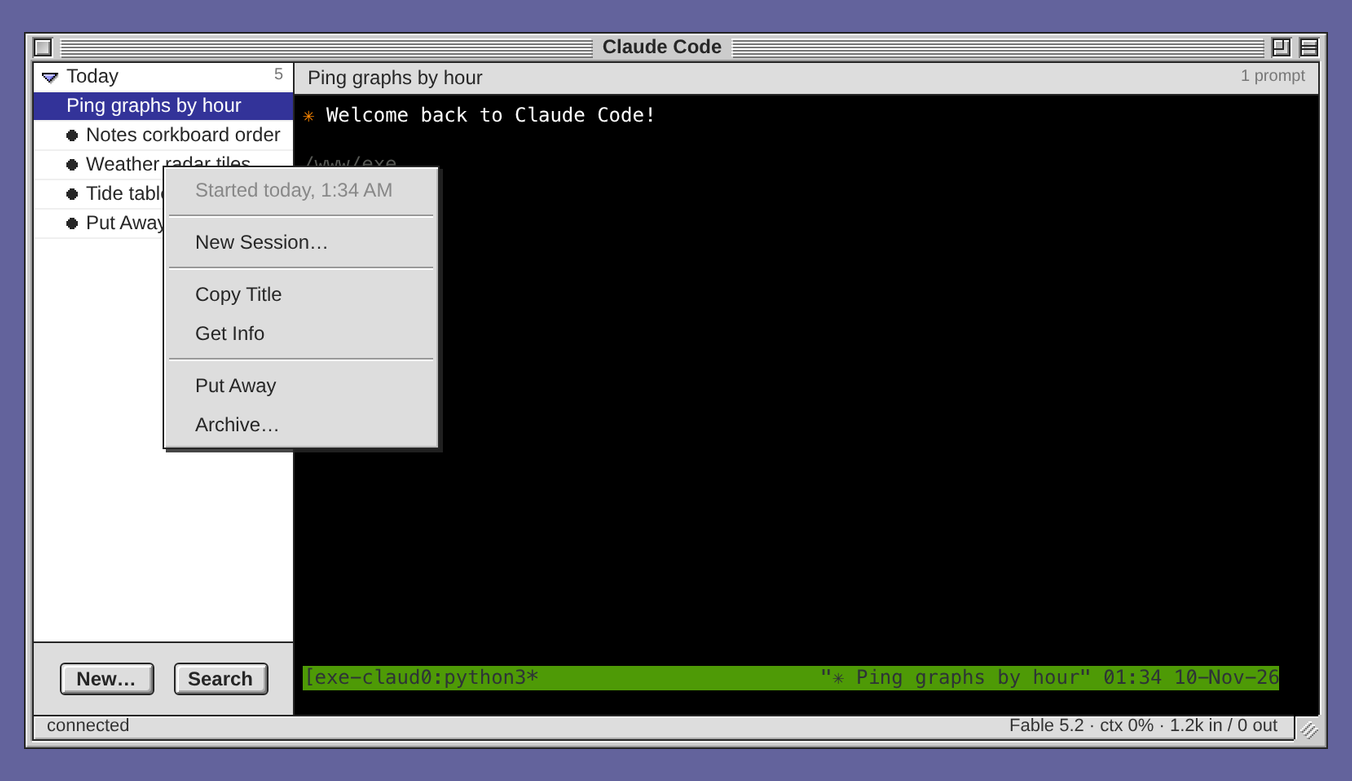
停在那里等你输入提示词的会话,照样占着几百 MB 内存。Archive…(归档…)能把这些内存要回来,可它会把这一行从会话栏里拿掉。Put Away(收起)不一样:在 Claude Code 和 Codex 窗口里,从会话行的菜单选它,会话的进程会结束,这一行却会留下。
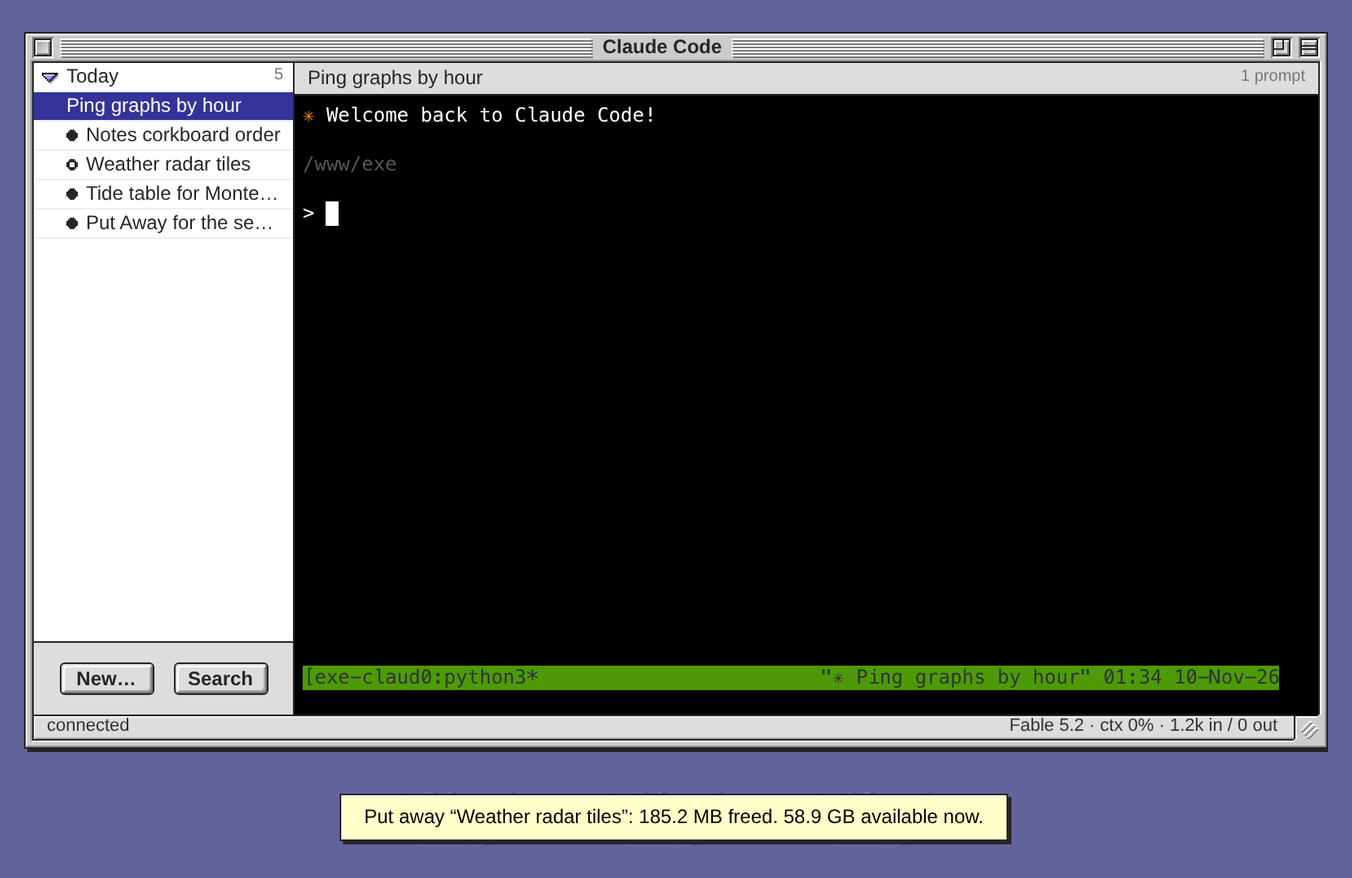
这一行留在原位,前面换成一个空心圆点;屏幕底部会出现一行字,说明这个会话释放了多少内存。
点这一行,就会在会话当初开始的那个文件夹里接着这段对话。如果会话还在干活,菜单项会变成 Put Away…,并且先问你一句,因为它正在做的那一回合会丢掉。守护进程还会自动收起 7 天没人碰过的会话,不管有没有打开桌面;但窗口正显示着的、正在干活的,或者在等权限、等你回答问题的会话,它都不会动。守护进程启动 5 分钟后检查一次,之后每小时一次,所以这次更新之后不久,已经搁了一周的会话就会被收起。Newsfeed(动态)会列出它收起了哪些会话。要改天数,就在 ~/.exe/config.json 里设置 put_away_days,然后重启守护进程;设为 0 就关掉这项功能。详见 Put a session away(收起会话)。
现在,这两个窗口里的 New… 都会问你在哪个文件夹开始。New Session(新会话)对话框列出 agent 在这台机器上工作过的文件夹,最近的排在最前面。
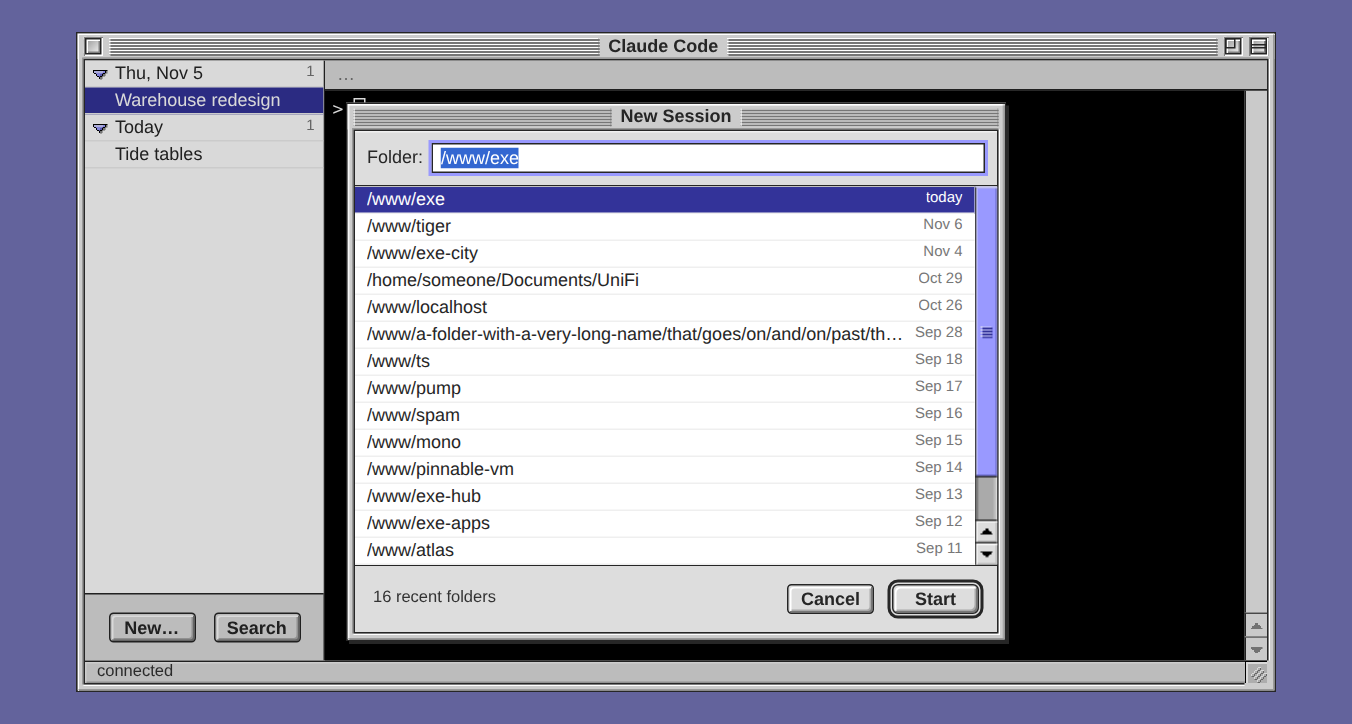
Folder(文件夹)一栏里已经填好了最近一次用的文件夹。单击一行,就换成那个文件夹;双击一行,就立刻在那里开始;也可以输入任意路径,用 ~ 表示你的主文件夹。详见 Choose the folder for a new session(为新会话选择文件夹)。
每个节点一个图标
以前,手机主屏幕上的每个桌面用的都是同一个图标:exe 的那台电脑。现在每个节点都能有自己的图标,几个桌面放在一起,不会再长得一模一样。
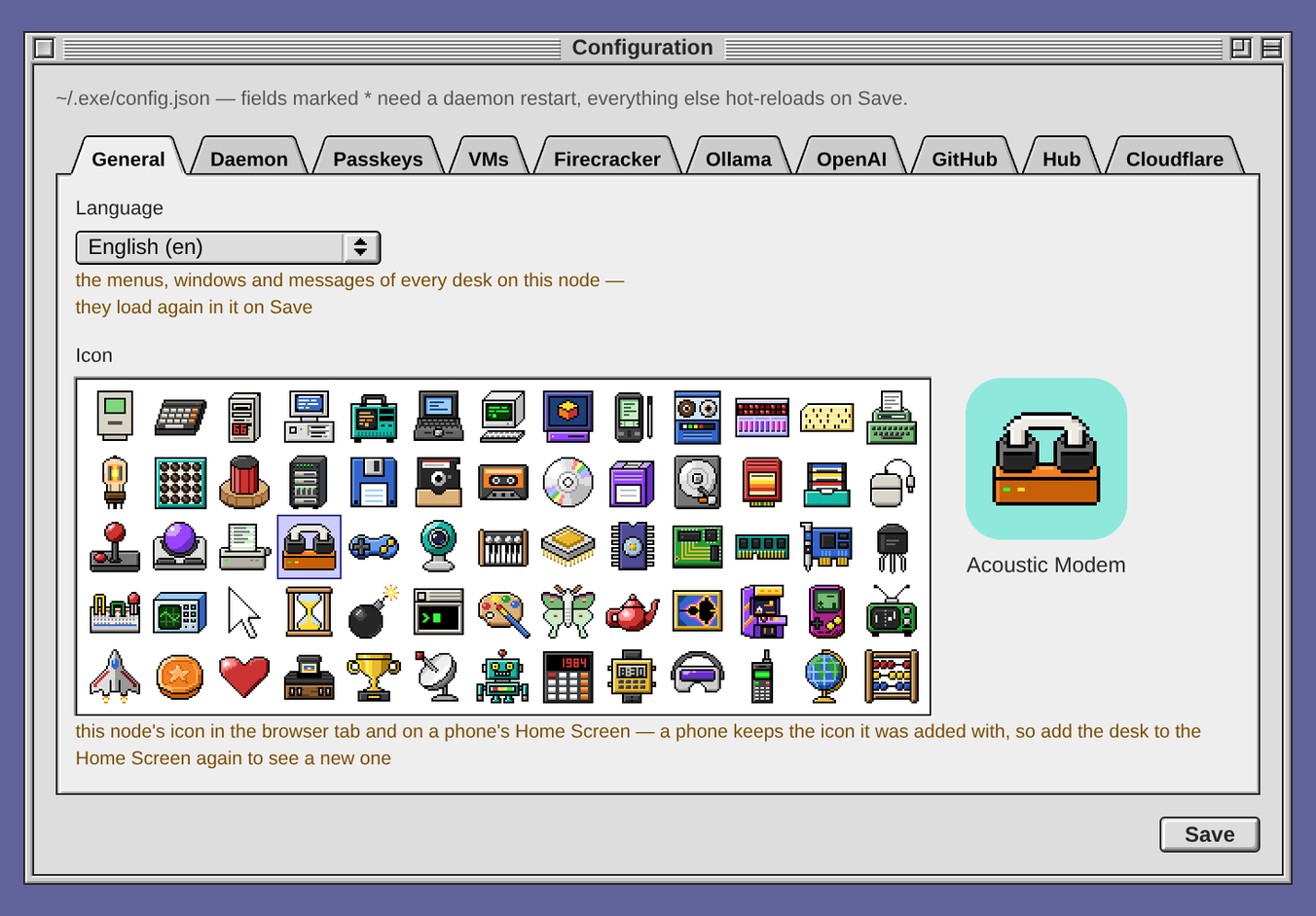
选择 Windows → Configuration,点 General(通用)标签页,在 Icon(图标)下面点选 64 幅图中的一幅,再点 Save(保存)。浏览器标签页会立刻换上新图标。手机则保留桌面添加到主屏幕时的那个图标,所以要把桌面从主屏幕上移除,再重新添加一次。
其他小改动和修复
- Desktop over HTTPS(通过 HTTPS 提供桌面)在 Control Strip 的 Tailscale 菜单里。它通过 Tailscale Serve,在 tailnet 上以这台机器的 HTTPS 地址提供桌面,也能再把它停掉。它只改动自己那一条 Serve 规则。
- 机器上没有 tmux 时,Welcome(欢迎)会提议安装它,这样 agent 的会话在窗口关掉之后还能继续。在 Claude Code and Codex 卡片上按 Install tmux…,就会在一个 Terminal 窗口里安装 tmux:Linux 上用
sudo,Mac 上用 Homebrew。 - Search(搜索),也就是那个放大镜,会找出包含你输入的所有词的条目,不论词序。输入
exe-hub idea,就能找到第一行有exe-hub、后面某处有idea的便签。 - 链接可以直接打开应用。在桌面地址后面加上
#show=app:和应用的 ID,比如/#show=app:Ping。几个 Mac 应用不能从链接打开,因为打开它们就会启动对应的 Mac。 - 已修复:已停止的 Codex 会话即使找不到它的对话,也会保留自己那一行。Codex 在 Terminal 窗口里运行时,鼠标滚轮可以滚动 Codex 的历史记录,在那里选中的文字也能进入浏览器的剪贴板。针对单个主机名的隧道规则现在排在通配符规则前面,所以用
exe expose公开到网上的主机名即使落在某条通配符之下,也能访问到了。
获取更新
已经装好的 exe,用苹果菜单里的 Software Update…(软件更新…)就能更新到这个版本。按 Update Now(立即更新),再按 Update(更新)。
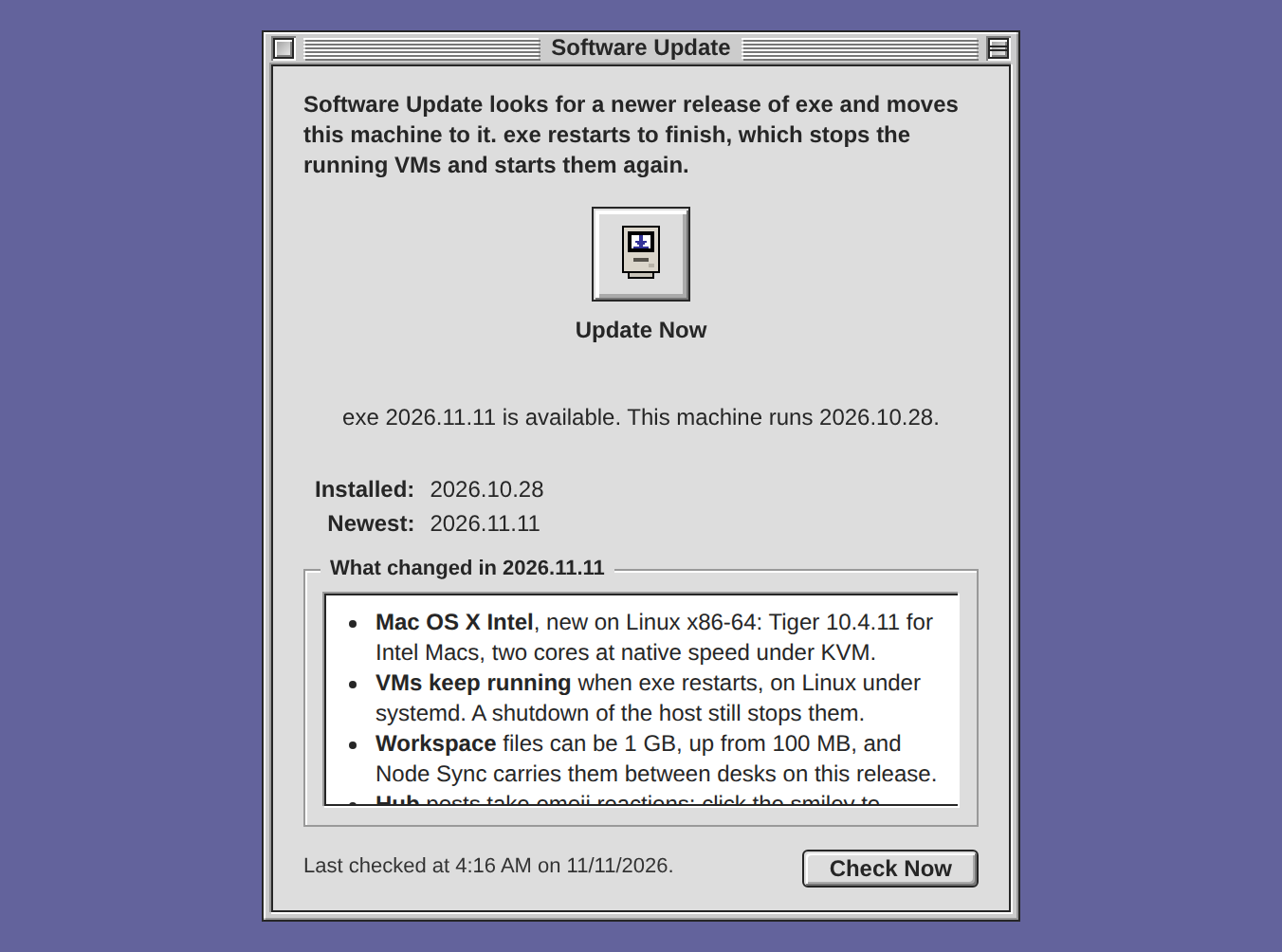
发布这个版本时,一台装着 2026.10.28 的机器在按下 Update Now 大约 9 秒后,就已经是 2026.11.11 了。在 shell 里则是:
exe update
要在 Linux 或 macOS 13 及以上版本上安装 exe,x86-64 和 ARM64 都可以:
curl -fsSL https://exe.v2core.com/install.sh | sh
在 x86-64 处理器的 Windows 11 上,用 PowerShell:
irm https://exe.v2core.com/install.ps1 | iex
和以前一样,Windows 版没有签名。这个版本没有试过这几项:在 VM 运行时从 2026.10.28 更新、在 Mac 上更新、在 Windows 上全新安装,以及 Windows 10。面向 Intel Mac 的 macOS 版只在一台 Apple 芯片的 Mac 上用 Rosetta 启动过。这个版本包含自 2026.10.28 以来的 74 个提交,它在 GitHub 上的页面列出了所有文件和它们的校验和。