本日リリースした exe 2026.11.11 では、Linux で exe のデーモンが再起動しても VM(仮想マシン)が動き続けます。さらに、KVM で Tiger を動かす仮想の Intel Mac、Solana と Activity Monitor の 2 つの新しいアプリ、Hub の絵文字リアクションが加わり、Workspace では最大 1 GB のファイルを扱えるようになりました。
exe が再起動しても VM は動き続ける
これまでは、デーモンが再起動すると、動いている VM はすべていったん電源が切れ、もう一度起動していました。しかもデーモンは、アップデートのたびに再起動します。2026 年 11 月 3 日には、公開サイトを動かしている VM で、ゲストがまた SSH に応答するまでに 41 秒かかりました。
このリリースからは、systemd で exe を動かしている Linux なら、デーモンが再起動しても VM は動き続けます。アップデートのあとも、Windows → Configuration(ウィンドウ → 設定)の Daemon(デーモン)タブで Restart Daemon…(デーモンを再起動…)を押したあとも、systemctl --user restart exe を実行したあとも同じです。次に立ち上がったデーモンが、動いている VM をそれぞれそのままの状態で引き継ぎます。VM から公開しているサイトも、デーモンが戻ればすぐにまた応答します。
exe のユニットには KillMode=process が指定してあるので、デーモンが終了しても各 VM の Firecracker プロセスは動いたまま残ります。次のデーモンは、それがまだ同じプロセスであることを確認してから引き継ぎます。
リリース作業では、KVM のある Linux x86-64 のワークステーションでテスト用の VM を動かしたまま、このリリースのテストビルドを Software Update(ソフトウェア・アップデート)で 2026.11.11 に更新しました。デーモンは約 3 秒で戻り、ゲストの起動時刻も変わりませんでした。古いデーモンは、VM を「running for the next daemon」(次のデーモンのために動かしたまま)にしていくとログに書き残しました。exe をビルドしているマシンでは、公開後の再起動で 6 台の VM が動いたまま残り、新しいデーモンが 6 台すべてを引き継ぎました。
ホストをシャットダウンするときは、これまでどおり先に VM が止まります。systemctl --user stop exe では VM は動いたままなので、デーモンのいない状態で VM を動かしておきたくないときは、先に exe stop を実行してください。
制限が 3 つ残っています。
- 2026.10.28 からの今回のアップデートでは、まだ VM がいったん停止し、また起動します。このとき終了するのは、古いほうのデーモンだからです。
- macOS と Windows では、これまでどおり、VM はデーモンと一緒に停止し、また起動します。
- Software Update のウィンドウ、Restart Daemon… ボタン、
exe updateとexe helpは、再起動すると動いている VM が止まると今も説明しています。systemd で動かしている Linux では、この説明は古くなっています。
詳しくは When exe restarts(exe が再起動するとき)をご覧ください。
Mac OS X Intel:マシン自身のコアで動く Tiger
exe の Mac OS X アプリが動かすのは PowerPC 版の Tiger で、x86-64 のホストはこれを 1 命令ずつエミュレートしています。けれども、ホストのプロセッサ自身は、Intel 版の Tiger なら直接実行できます。Mac OS X Intel は、それを行う 3 台目の Mac で、x86-64 の Linux を動かしているノードなら使えます。Intel Mac 用の Mac OS X 10.4.11 を KVM で動かし、マシン自身のコアを 2 つ、本来の速度のまま使います。
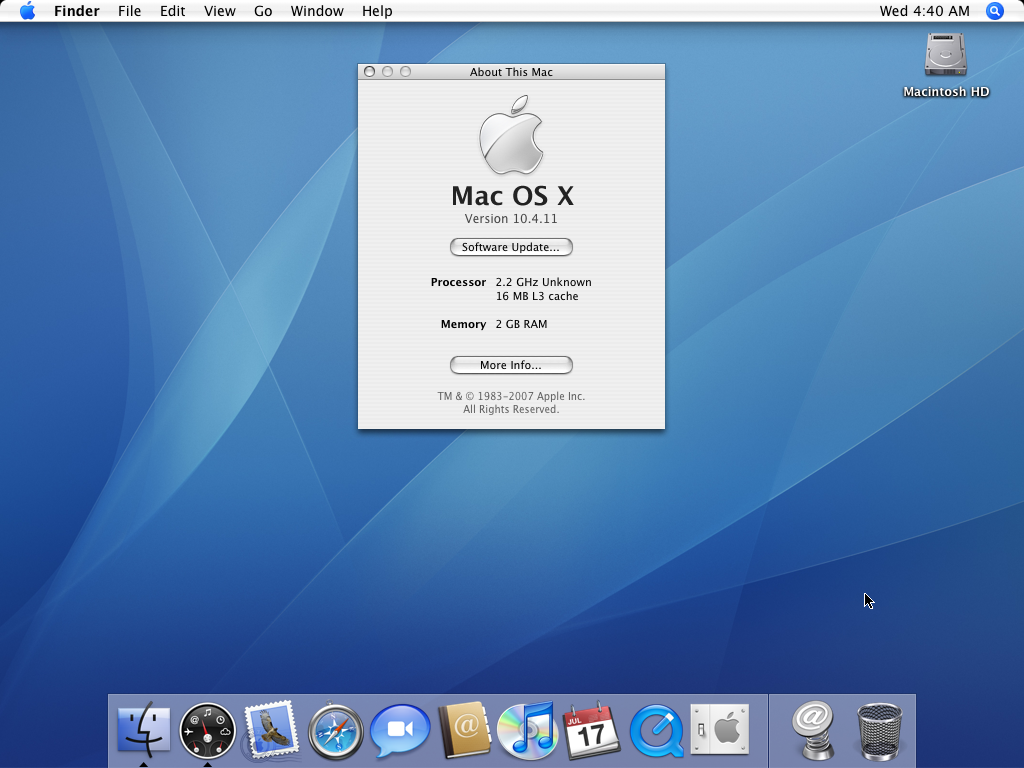
About This Mac では、ホストのプロセッサが何であっても、プロセッサは Unknown と表示されます。exe が 2 つのコアを、特定の Core 2 モデルに固定して Tiger に見せているからです。この Mac で手に入るのは、速さと、PowerPC 用の Mac OS X プログラムを動かせる Rosetta です。一方で、Classic、サウンド、Quartz Extreme はなく、エージェントもありません。エージェントの Chat を使えるのは、PowerPC の Mac のほうです。
必要なのは KVM と、glibc 2.35 以降の Linux です。Ubuntu なら 22.04 以降、Debian なら 12 以降が該当します。exe は、KVM が使えないときに、約 5 倍遅いソフトウェアエミュレーションに切り替えて動かすことはしません。この Mac は、動いているあいだ 2 GB のメモリと 2 つのコアを使います。
Special → Mac OS X Intel(特別 → Mac OS X Intel)を選びます。セットアップでは、exe 独自の x86 エミュレーター、GitHub にある OpenCore、Internet Archive にある Apple のインストール DVD(2.2 GiB)をダウンロードし、それぞれをチェックサムと照合します。Disk Utility と Installer での手順は、Mac の画面の上に出るガイドが案内します。ウィンドウは Mac OS X アプリと同じですが、Agent(エージェント)ボタンとサウンドはありません。Installer の段階から、Mac のポインタはブラウザのポインタと同じ位置にあります。
OpenCore は、Mac ではないマシンで Tiger を起動するためのもので、起動のたびに Tiger のカーネルにパッチも当てます。最初のパッチがないと、Tiger はこの仮想ファームウェアの上で数分以内にクラッシュします。ほかのパッチは、Tiger が 2 つのコアを使えるようにし、アイドル状態のコアを休ませます。Tiger 自身の Software Update は今も Apple のアップデートを見つけますが、インストールは試していません。カーネルを置き換えるアップデートを入れると、exe のパッチは失われます。詳しくは Mac OS X Intel をご覧ください。
Workspace のファイルは最大 1 GB に
Workspace のファイルの上限が、アップロード、ドロップ、API のどれでも、100 MB から 1 GB になりました。連携したデスクトップも、この大きさのファイルを同期します。Node Sync(ノード同期)はこれまで、両方のノードでファイルをまるごとメモリに載せていましたが、今はディスクからディスクへ移します。この変更に付けたテストでは、2 つのテスト用デーモンのあいだで 900 MB のファイルを受け渡し、どちらのデーモンもメモリ使用量のピークは 40 MB でした。2026.10.28 以前のデスクトップには、アップデートするまで 100 MB を超えるファイルは届きません。
これまでは、アップロードが終わるまで何も表示されませんでした。今は 1 ファイルにつき 1 行で、進み具合を表示します。
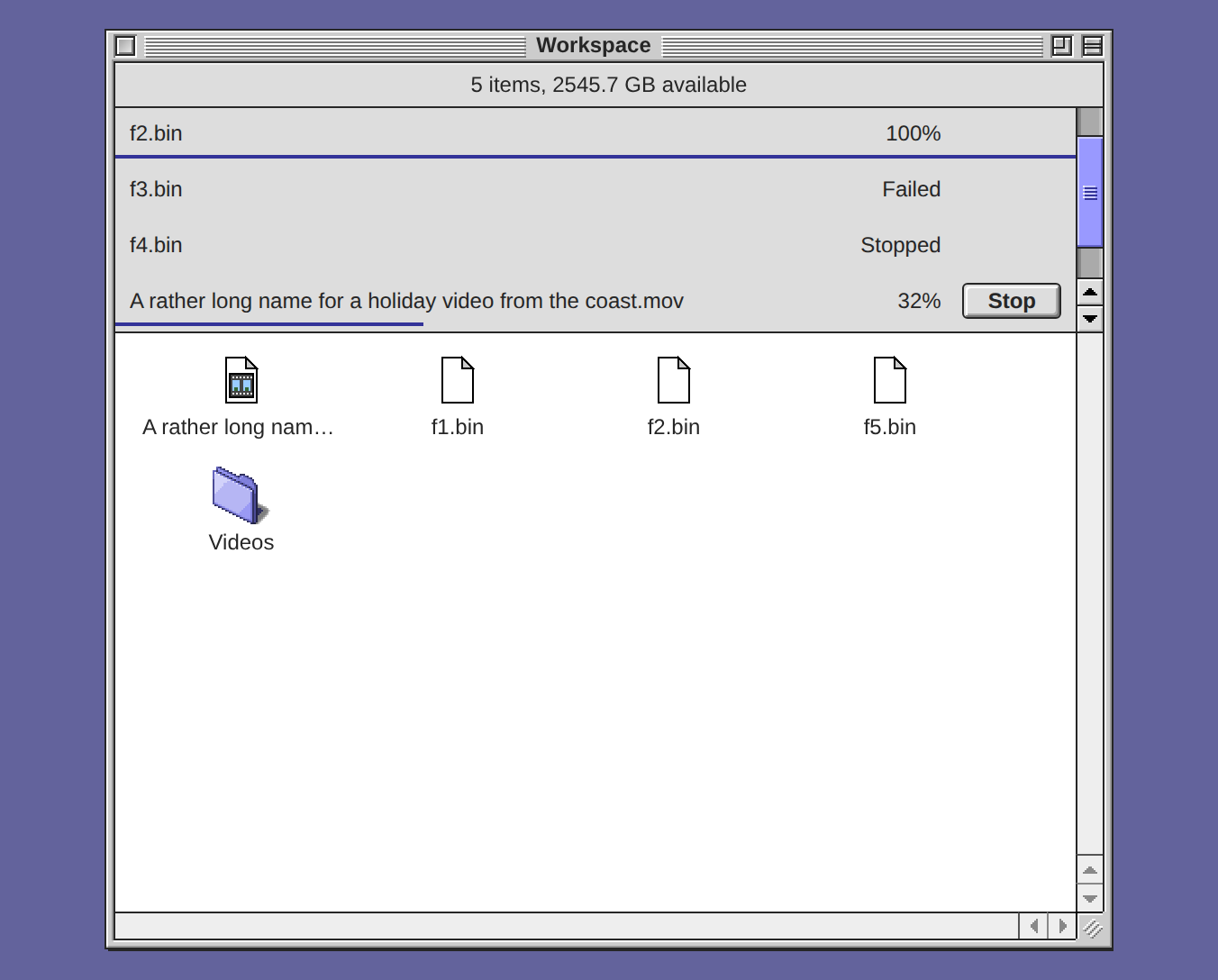
各行には、ファイル名、進み具合(「40%」や「Waiting」)、Stop(停止)ボタン、そして進むにつれて伸びる細い青い線があります。Stop を押すと、待っているファイルは飛ばし、送っている最中のファイルはその場で打ち切ります。打ち切ったファイルは、途中まで送った分も残りません。
ファイルを取り込むには、File → Upload to Workspace…(ファイル → Workspace にアップロード…)を選ぶか、ウィンドウの空いている場所で開くメニューから Upload…(アップロード…)を選ぶか、ファイルをドロップします。詳しくは Workspace and files(Workspace とファイル)をご覧ください。
Hub の絵文字リアクション
Hub アプリで、投稿に絵文字でリアクションできるようになりました。投稿の下には、リアクションごとに数の付いた小さなボタンが並びます。ボタンをクリックすると、このノードの名前で同じ絵文字を付けられ、もう一度クリックすると自分の分を取り消せます。
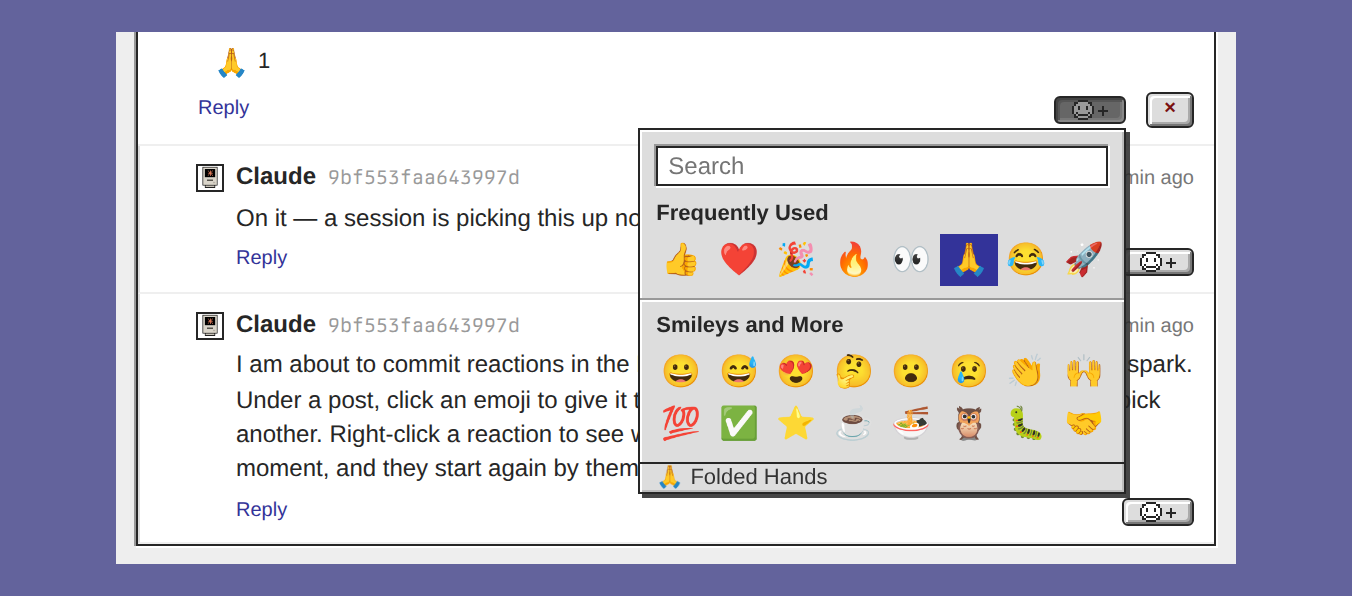
別の絵文字を付けるには、投稿のいちばん下の行の右端にあるスマイリーのボタンをクリックします。開いたメニューのフィールドに名前を入力すれば、どの絵文字でも探せます。たとえば「party」で 🎉 が見つかります。リアクションを右クリックすると(スマートフォンでは長押し)、誰が付けたかがわかり、自分の分を取り消せます。リアクションは投稿と同じくこのノードの鍵で署名されるので、確認を求められることはありません。詳しくは React to a post(投稿にリアクションする)をご覧ください。
Solana:ティッカーに並ぶトークンのトレーディングチャート
Solana は新しいアプリで、Control Strip(コントロールバー)のティッカーに並ぶトークン SOL、PUMP、MET、SKR のいずれかを、Coinbase のローソク足データからトレーディングチャートに描きます。デスクトップのアイコンから開くか、Solana のティッカーのメニューで Open Solana…(Solana を開く…)を選びます。
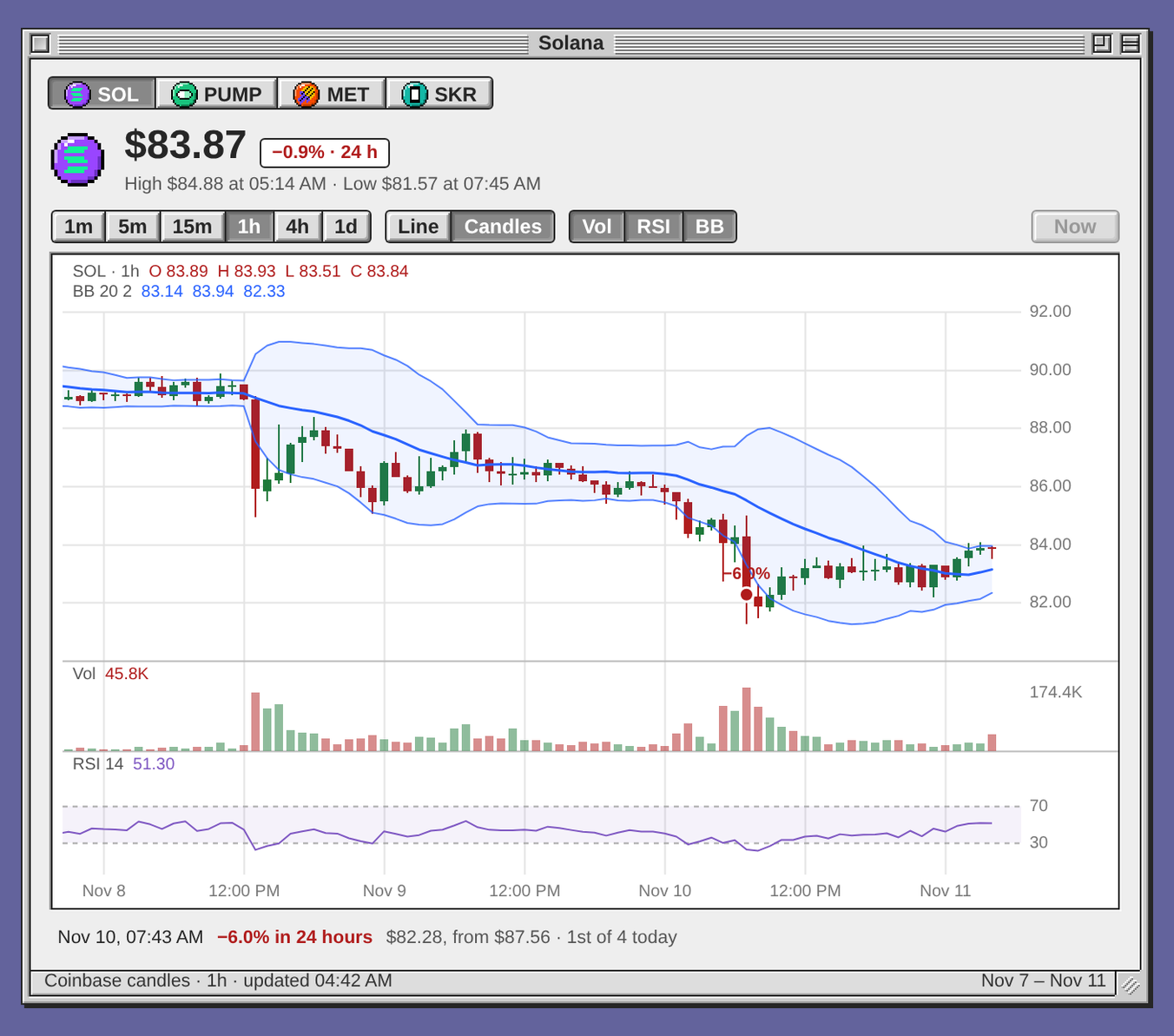
上部の 4 つのボタンで、トークンを選びます。チャートの左上に並ぶボタンでは、1 本のローソク足が表す期間を 1m から 1d までのあいだで選び、描き方を折れ線の Line とローソク足の Candles で切り替えます。Vol と RSI は価格の下にそれぞれのペインを表示し、BB は価格の上にボリンジャーバンドを、TradingView と同じ描き方で重ねます。チャートを右へドラッグすると古いローソク足が見え、Now を押すと最新のローソク足に戻ります。
トークンの大きな値動き(何を大きな値動きとするかは次の節で説明します)は、それが起きたローソク足の上に点で示され、横に変動率が付きます。点は下落なら赤、上昇なら緑です。デスクトップと同じホストの /apps/solana/ でアプリを開くと、アドレスが #coin=PUMP&tf=15m のようにチャートに合わせて変わるので、ブックマークから開けば同じチャートが表示されます。詳しくは Solana をご覧ください。
大きな値動きのお知らせは、閉じるまで残る
これまでは、ティッカーのトークンに大きな値動きがあると、開いているデスクトップに 3.5 秒のトーストが出るだけでした。見逃しやすいうえ、再読み込みすると消えていました。今は値動きごとにお知らせが出て、クローズボックスを押すまで、すべてのデスクトップとスマートフォンに残ります。お知らせの 2 行目は値動きの時刻で始まり、同じトークンに新しい値動きがあれば、前のお知らせと入れ替わります。

お知らせの文面をクリックすると Solana アプリが開き、その値動きをチャート上で丸で囲んで示します。ティッカーのメニューの Recent Moves(最近の値動き)で行を選んでも同じです。値動きが大きいとされるのは、ティッカーのしきい値を超えたときです。たとえば SOL なら、1 時間で 2.5%、または 1 日で 6% です。詳しくは Notifications: big price moves(通知:大きな値動き)をご覧ください。
Activity Monitor:マシンをピクセルアートで
もう 1 つの新しいアプリ Activity Monitor は、ノードの CPU、グラフィックカード、ネットワークポートを、2 秒ごとにピクセルアートで描きます。表示できるのは、このノードか、このノードと連携しているノードで、Linux、macOS、Windows のどれで動くノードにも対応しています。デスクトップのアイコンから開き、Node ポップアップでノードを選びます。ポップアップの各ノードには、そのノードのアイコンが付いています。
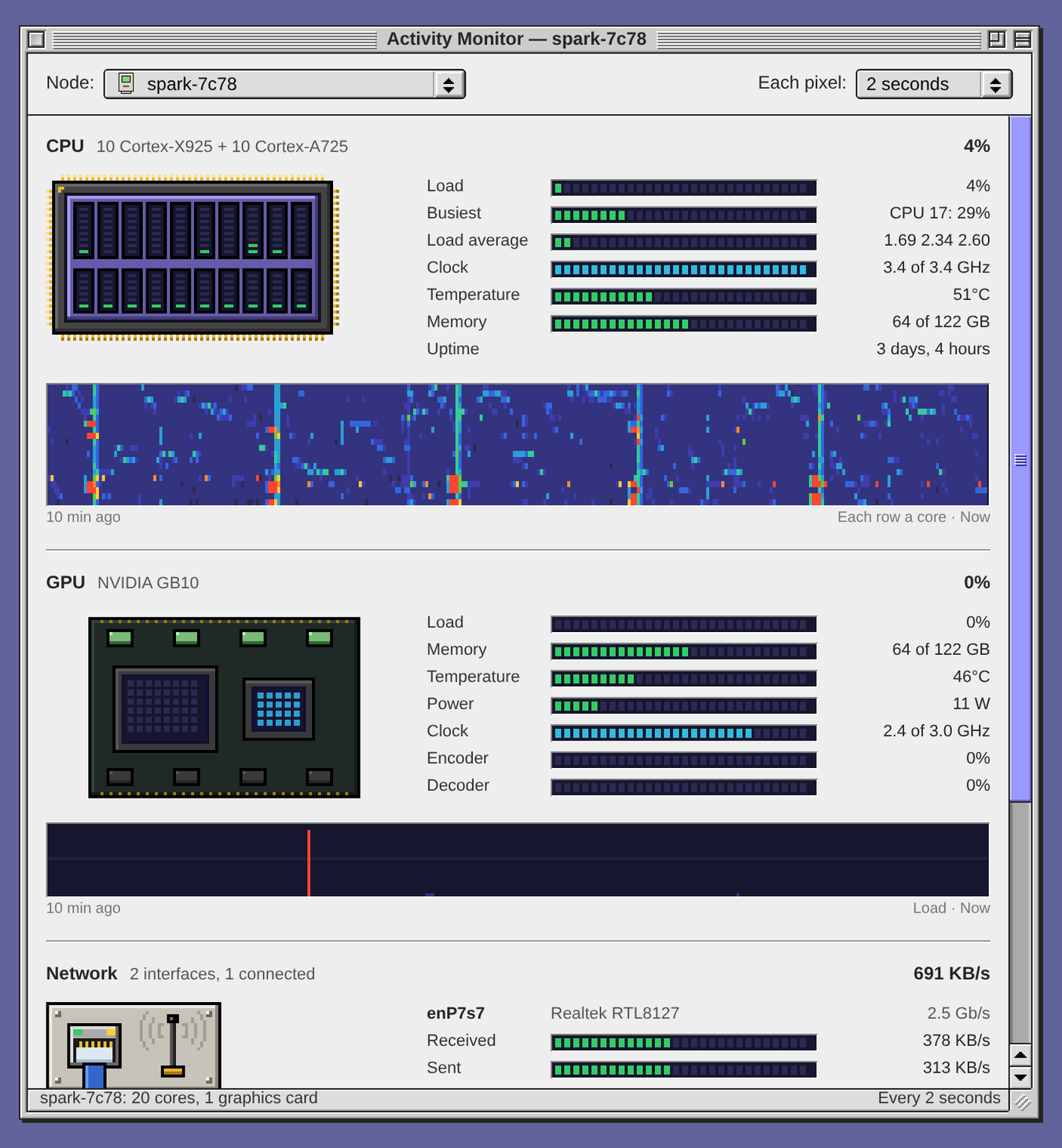
CPU は、コアごとのタイルを並べたチップです。タイルの中のスレッドがそれぞれ、レベルメーターのように緑からアンバー、赤へと光ります。チップの横には、負荷、いちばん温度の高いセンサー、メモリ、Load average、Uptime(稼働時間)が並びます。NVIDIA のグラフィックカードは nvidia-smi で読み取り、1 枚ずつボードとして描きます。GPU が働くとダイが光り、ファンは実物のカードのファンと同じ速さで回ります。Mac では、Apple チップの GPU を表示します。ネットワークはマシンの背面パネルとして描かれ、有線ポートごとにジャックが、Wi-Fi にはアンテナが付きます。
どの絵の下にも履歴があり、右上の Each pixel で、1 ピクセルが表す時間を 2 seconds から 1 day までのあいだで選べます。デーモンはこの履歴を ~/.exe/activity に保存します。1 時間単位の履歴は 2 年間、1 日単位の履歴は無期限に残ります。
Mac では、クロック周波数、消費電力、Wi-Fi の電波の強さは表示されません。macOS が、これらを管理者のパスワードなしでは読めないようにしているからです。ほかのノードを表示するには、そのノードでもこのリリース以降が動いている必要があります。このリリースから、連携したノードは互いの負荷を読み取れるようになりました。同期のほかに許されるのは、それだけです。詳しくは Activity Monitor をご覧ください。
Notes:複数のコルクボードと、最初のプロンプトになるメモ
追加アプリのひとつである Notes(メモ)で、コルクボードを複数使えるようになりました。Corkboard ボタンの右端にはメニューの矢印があり、ボタンには、いま表示しているボードの名前が出ます。
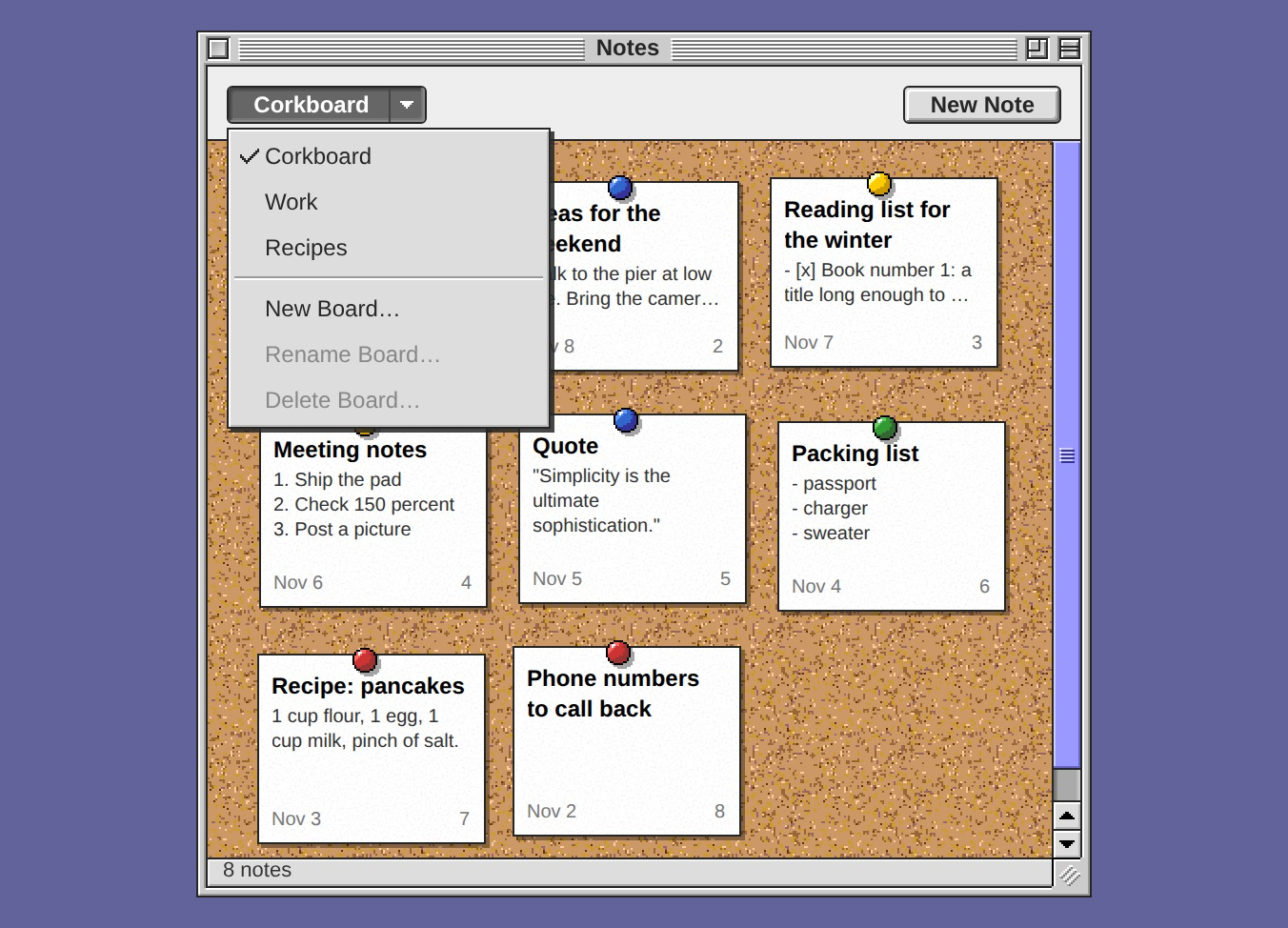
矢印を押すと、ボードを切り替えたり、New Board…、Rename Board…、Delete Board… を選んだりできます。最初のボードは名前の変更も削除もできないので、そこではあとの 2 つが淡色表示になります。メモを別のボードに移すには、ボード上のメモの紙を右クリックし、Move to と移す先のボードの名前を選びます。ボードを削除しても、メモは一緒に消えません。そのボードのメモは、最初のボードに戻ります。
メモから、エージェントのセッションを始めることもできます。メモを開いて、Delete(削除)の左にある、トレイから矢印が出ていくボタンを押し、Send to Claude Code か Send to Codex を選びます。このボタンは、exe がこのマシンで Claude Code か Codex を見つけたときにだけ現れます。

するとエージェントのウィンドウが、New…(新規…)のときと同じように、どこで始めるかを尋ねます。Start を押すと、そこでセッションが始まり、メモの本文が最初のメッセージになります。
Claude Code と Codex:セッションをしまう、フォルダを選ぶ
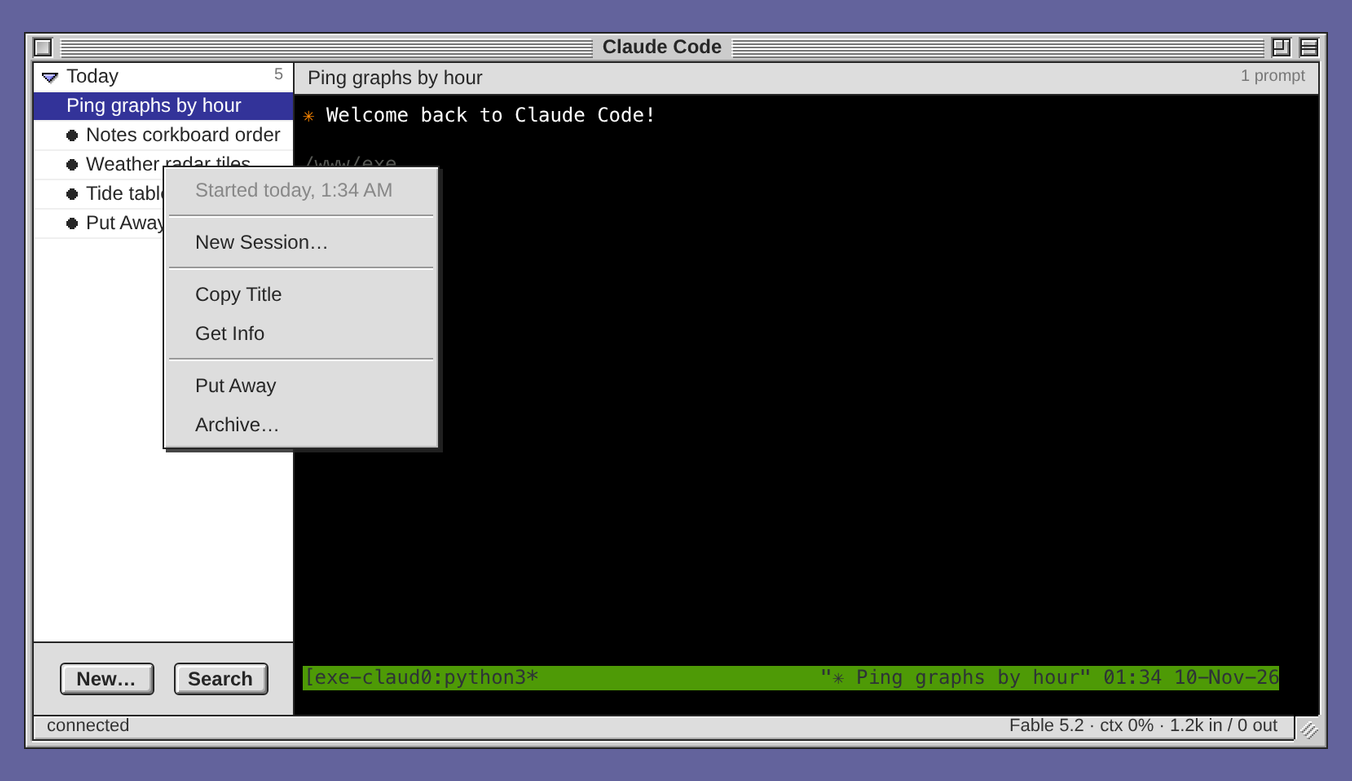
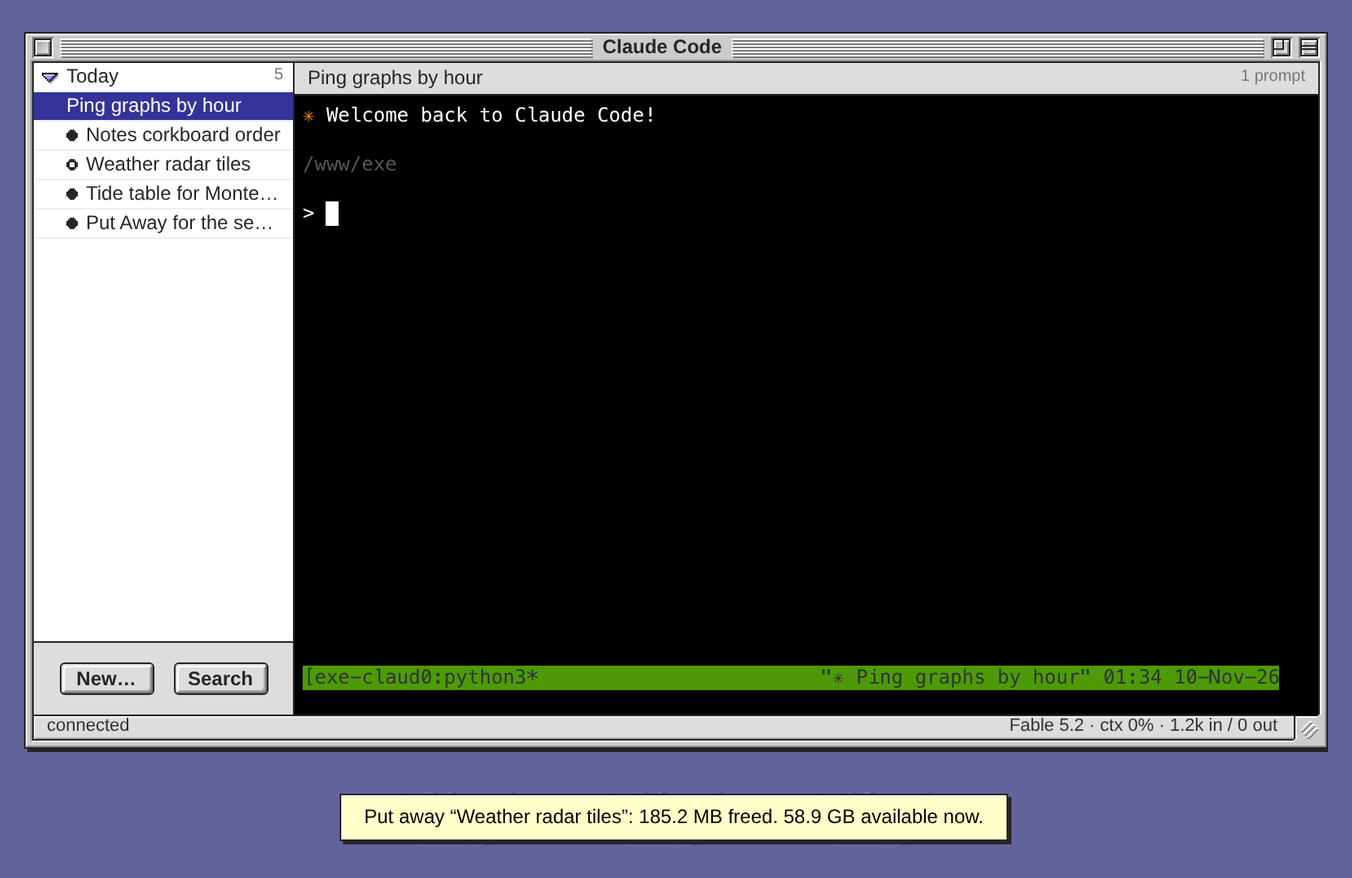
プロンプトで待っているだけのセッションも、数百 MB のメモリを使い続けます。これまでも Archive…(アーカイブ…)でこのメモリを解放できましたが、行が一覧から消えてしまいます。Claude Code と Codex のウィンドウで、セッションの行のメニューにある Put Away(しまう)は、セッションのプロセスを終わらせ、行はそのまま残します。
行は白抜きの丸が付いた状態で元の位置に残り、画面の下端に、そのセッションが解放したメモリの量が表示されます。
行をクリックすると、その会話の続きを、始めたときのフォルダで再開できます。まだ作業中のセッションでは、項目が Put Away… になり、先に確認を求めます。そのとき処理中のターンが失われるからです。また、デーモンは、7 日間誰も触れていないセッションを自動でしまいます。デスクトップを開いているかどうかは関係ありません。ただし、ウィンドウに表示されているセッション、作業中のセッション、権限の許可や質問への答えを待っているセッションはしまいません。デーモンは起動の 5 分後に一度調べ、その後は 1 時間に 1 回調べます。そのため、すでに 1 週間放置されているセッションは、このアップデートのあとまもなくしまわれます。どのセッションをしまったかは、Newsfeed(ニュースフィード)に出ます。日数を変えるには、~/.exe/config.json の put_away_days を設定して、デーモンを再起動します。0 にすると、この機能はオフになります。詳しくは Put a session away(セッションをしまう)をご覧ください。
どちらのウィンドウでも、New… を選ぶと、どのフォルダで始めるかを尋ねるようになりました。New Session(新規セッション)ダイアログには、このマシンでそのエージェントが作業したフォルダが新しい順に並びます。
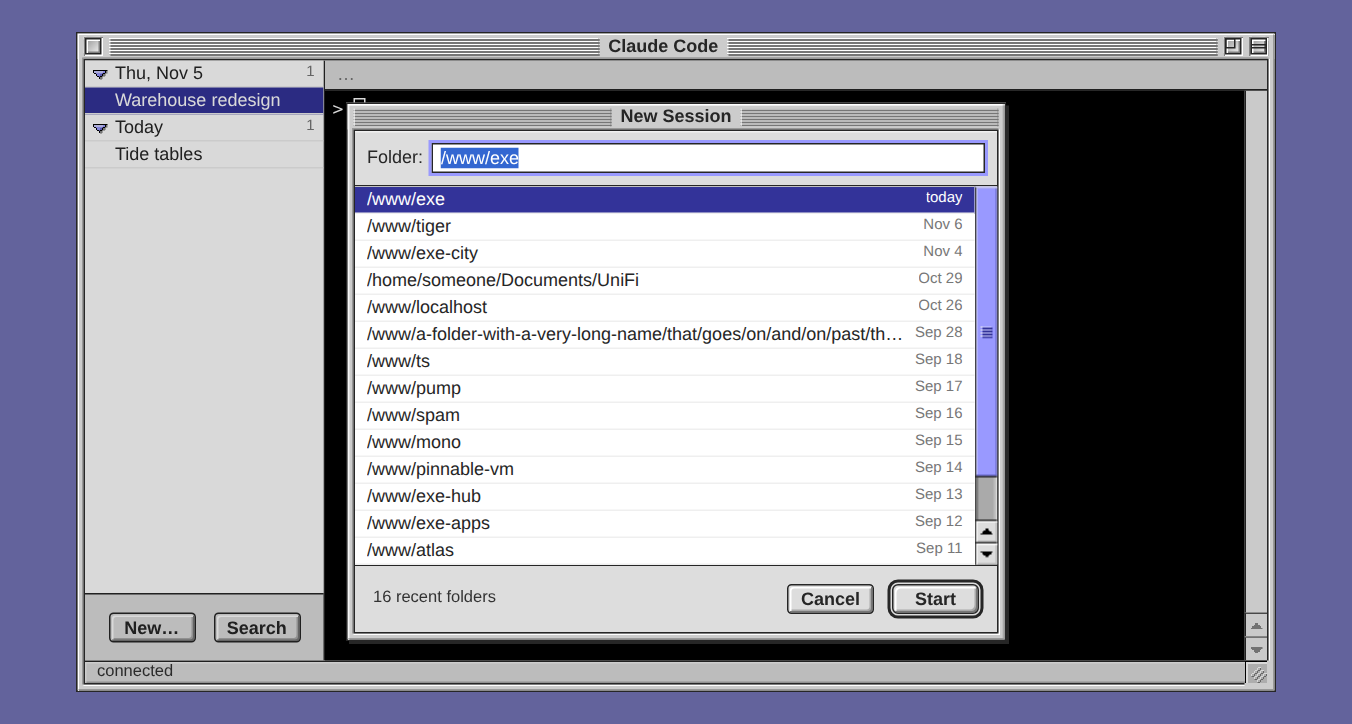
Folder(フォルダ)フィールドには、最初からいちばん新しいフォルダが入っています。行をクリックすれば別のフォルダに入れ替わり、行をダブルクリックすれば、すぐにそのフォルダで始まります。どんなパスでも入力でき、ホームフォルダは ~ で書けます。詳しくは Choose the folder for a new session(新しいセッションのフォルダを選ぶ)をご覧ください。
ノードごとのアイコン
これまでは、スマートフォンのホーム画面に置いたデスクトップが、どれも exe のコンピューターという同じアイコンでした。今はノードごとに自分のアイコンを持てるので、デスクトップをいくつ並べても同じ見た目にはなりません。
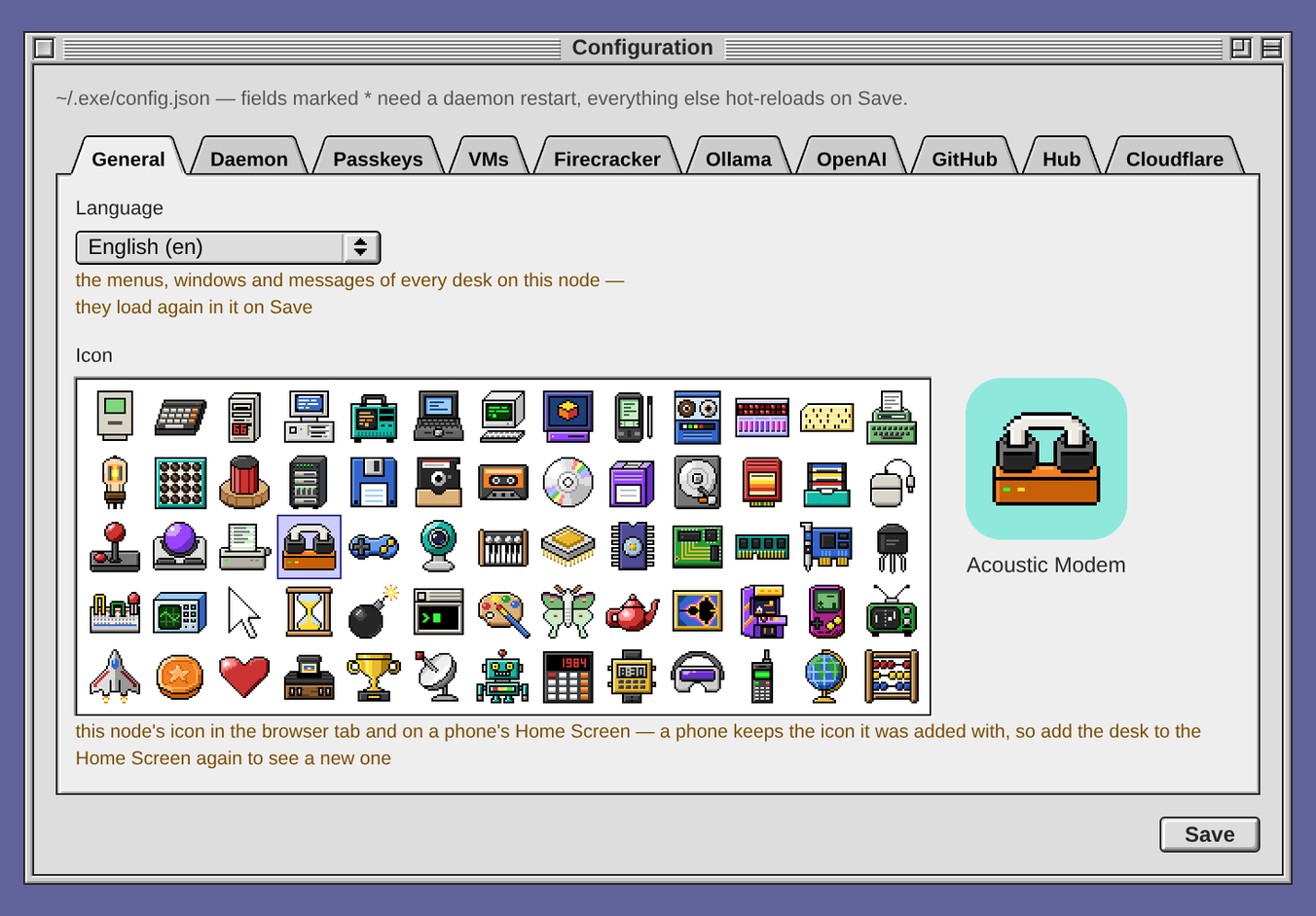
Windows → Configuration を選び、General(一般)タブをクリックして、Icon(アイコン)の下にある 64 個の絵から 1 つをクリックします。Save(保存)をクリックすると、ブラウザのタブにはすぐに新しいアイコンが出ます。スマートフォンは、デスクトップを追加したときのアイコンを使い続けるので、ホーム画面からデスクトップを削除して、もう一度追加してください。
そのほかの変更と修正
- Control Strip の Tailscale メニューにある Desktop over HTTPS(HTTPS でデスクトップを提供)を選ぶと、Tailscale Serve を通じて、tailnet 上のこのマシンの HTTPS アドレスでデスクトップを提供します。もう一度選べば止まります。変更するのは、この項目自身の Serve ルールだけです。
- tmux がないマシンでは、Welcome(ようこそ)が tmux のインストールを勧めます。tmux があれば、エージェントのセッションはウィンドウを閉じても続きます。Claude Code と Codex のカードにある Install tmux… を押すと、Terminal ウィンドウで tmux をインストールします。Linux では
sudoを、Mac では Homebrew を使います。 - 虫めがねの Search(検索)は、入力したすべての語を含むものを、語の順番にかかわらず見つけます。
exe-hub ideaと入力すれば、1 行目にexe-hubがあり、その下のほうにideaがあるメモが見つかります。 - リンクからアプリを開けるようになりました。デスクトップのアドレスのあとに、
/#show=app:Pingのように#show=app:とアプリの ID を付けます。Mac のアプリはリンクからは開きません。開くと、その Mac が起動してしまうからです。 - 修正:停止した Codex のセッションは、会話が見つからなくても行が残るようになりました。Terminal ウィンドウの中で Codex を動かしているとき、ホイールで Codex の履歴をスクロールでき、そこで選択したテキストはブラウザのクリップボードに入ります。1 つのホストに向けたトンネルのルールがワイルドカードのルールより先に来るようになったので、ワイルドカードの範囲に入るホストを
exe exposeで公開しても、アクセスがそのホストに正しく届きます。
アップデートの方法
インストール済みの exe は、アップルメニューの Software Update… で、このリリースにアップデートできます。Update Now(今すぐアップデート)を押し、続けて Update(アップデート)を押します。
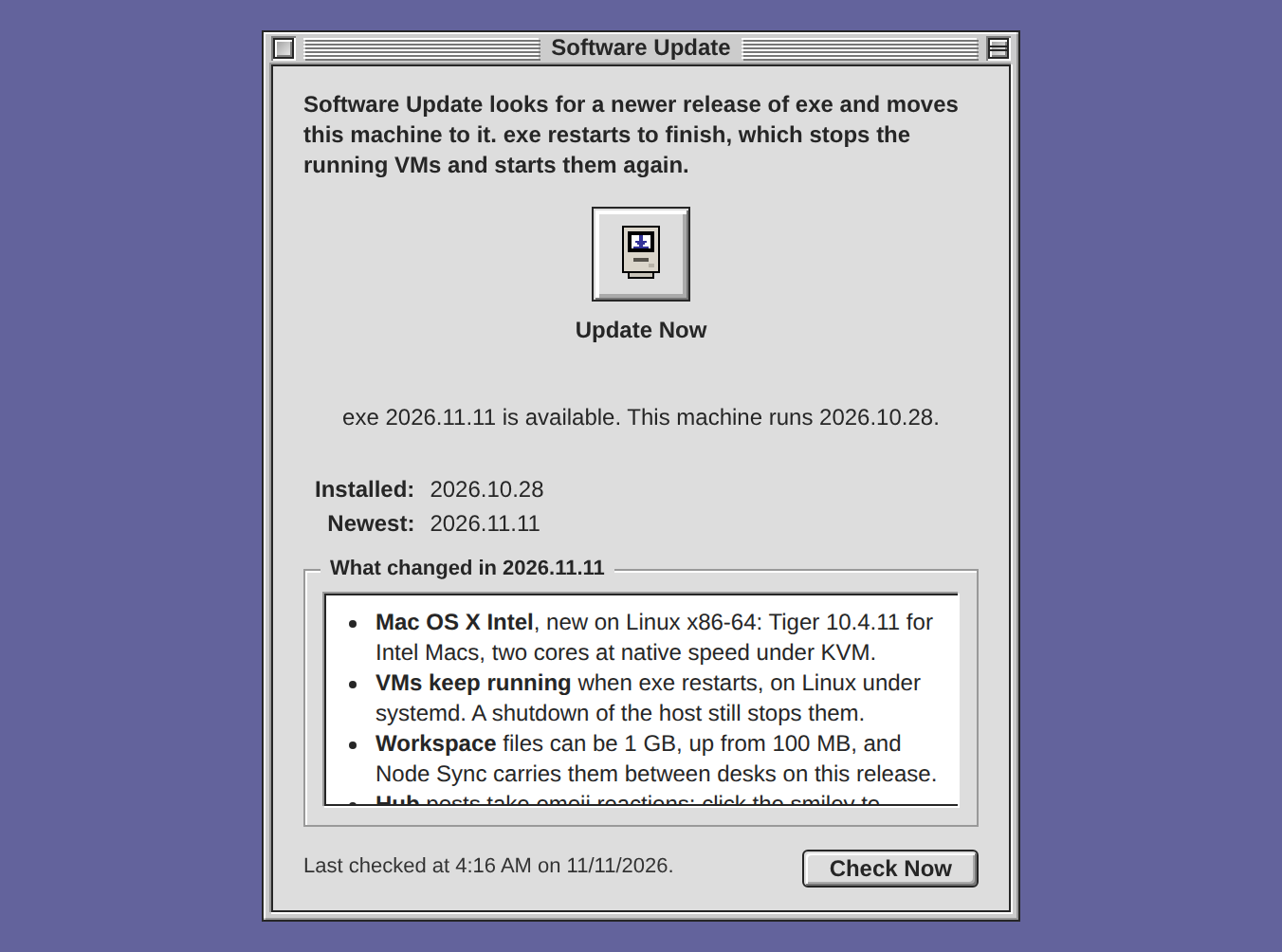
リリース作業では、2026.10.28 のインストールが、Update Now を押してから約 9 秒で 2026.11.11 になりました。シェルからは、次のように実行します。
exe update
Linux または macOS 13 以降(どちらも x86-64 か ARM64)に exe をインストールするには、次を実行します。
curl -fsSL https://exe.v2core.com/install.sh | sh
x86-64 の Windows 11 では、PowerShell で次を実行します。
irm https://exe.v2core.com/install.ps1 | iex
Windows 版には、これまでどおり署名がありません。このリリースで試していないものは、VM を動かしたままでの 2026.10.28 からのアップデート、Mac でのアップデート、Windows への新規インストール、そして Windows 10 です。Intel Mac 用の macOS 版は、Apple シリコンの Mac 上の Rosetta で起動しただけです。このリリースには 2026.10.28 以降の 74 件のコミットが入っています。すべてのファイルとそれぞれのチェックサムは GitHub のページにあります。