exe 2026.10.28 让浏览器可以用通行密钥登录,API 令牌也不再出现在任何网址里。桌面现在有了简体中文和日文界面;你自己的电脑可以把 Workspace 挂载成一块磁盘;新的附加应用 Ping 则像 SmokePing 那样,把你的网络状况画成图表。
这个版本在 2026.10.15 之后两周发布,其间共有 73 个提交。
用通行密钥登录
API 令牌是你整个节点的密码,每换一个新浏览器都要输入一次。在手机上,就得手敲一长串字符。现在,浏览器可以改用通行密钥登录:用面容 ID、触控 ID、Windows Hello 或安全密钥,一个字都不用输。
- 通过 HTTPS 用域名打开桌面,比如它的 Tailscale Serve 地址。
- 选择 Windows → Configuration(窗口 → 配置),点 Passkeys(通行密钥)标签页,再点 Add Passkey…(添加通行密钥…)。
- 在另一个浏览器里打开同一个地址,这个浏览器要能通过你的通行密钥管理器或安全密钥用上这把通行密钥。这时 API Token 对话框里会多出一个 Use Passkey…(使用通行密钥…)按钮。
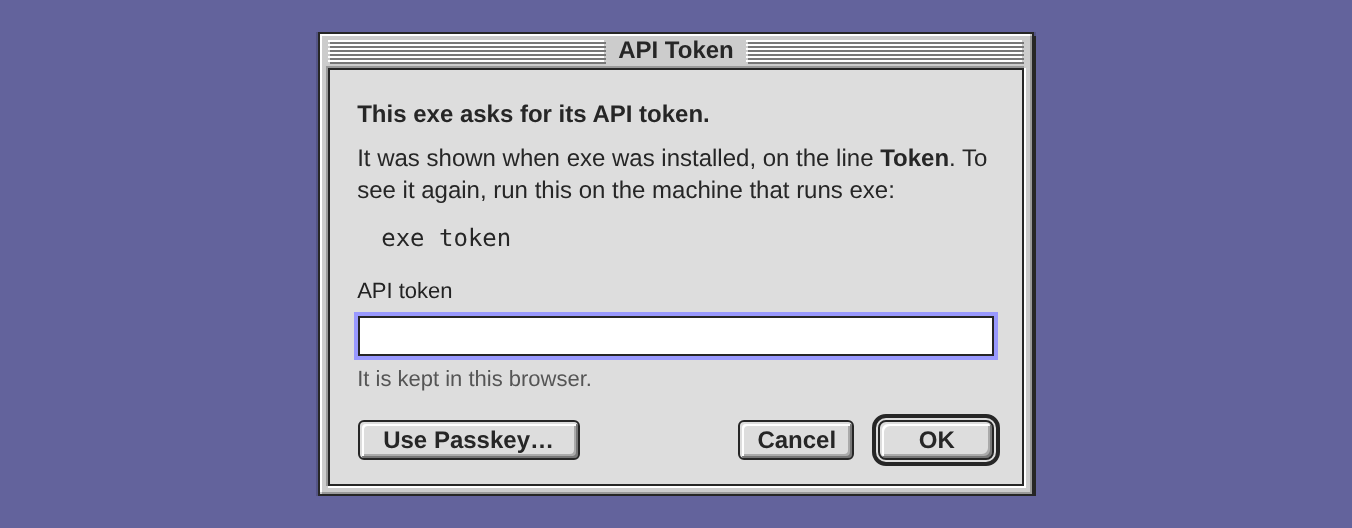
用通行密钥登录的浏览器不保存令牌。它会一直保持登录,直到你移除这把通行密钥,或者令牌换了;最长保持 400 天,到期后会再要你用一次通行密钥。这个版本没有在手机上试过通行密钥。
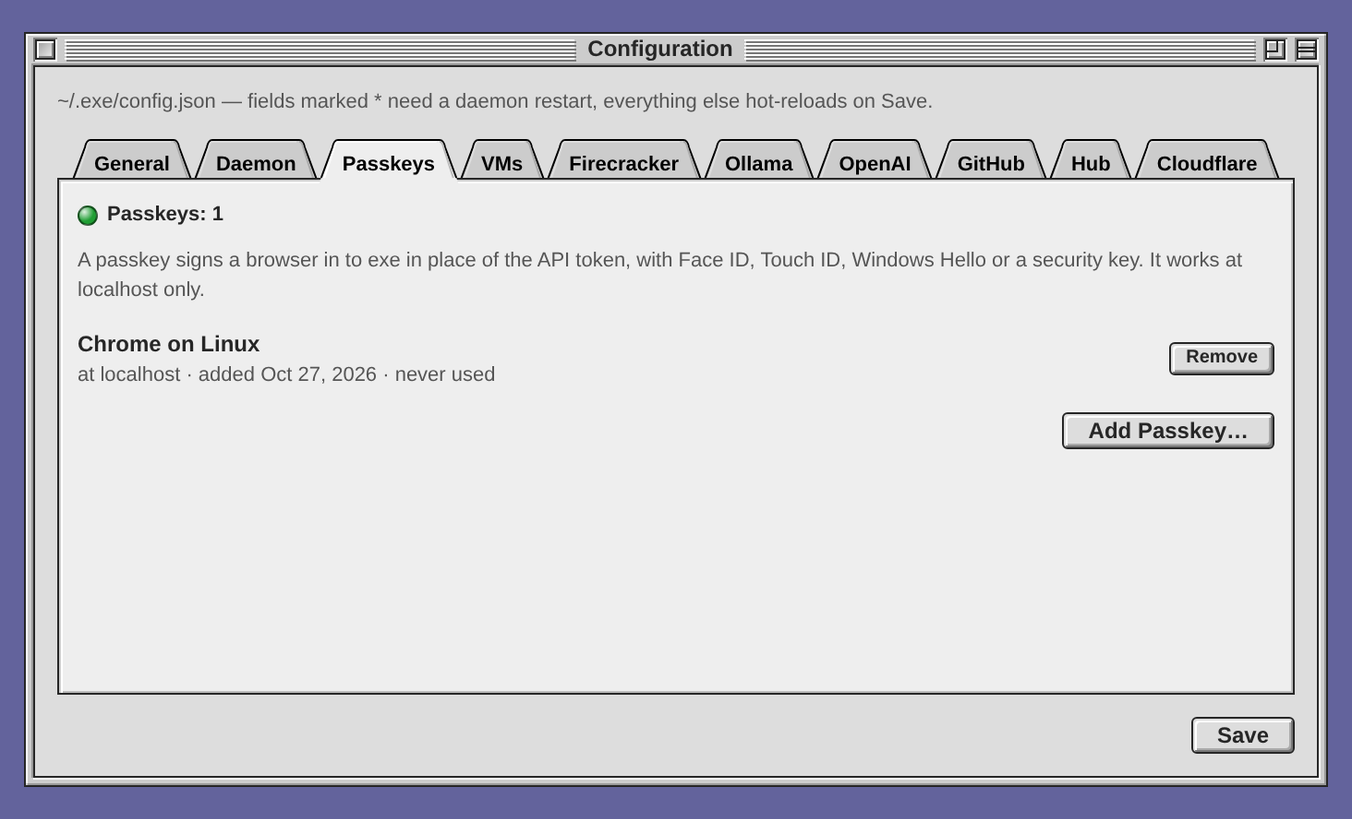
在一把通行密钥旁边按两次 Remove(移除),这把通行密钥就作废了,用它登录的所有浏览器也会立即退出登录。这些浏览器里的终端窗口会显示“signed out”(已登出),它们的 Terminal 会话则留在 tmux 里,等下次登录再接上。
通行密钥只能用在通过 HTTPS 访问的域名或 localhost 上,不能用在 IP 地址上,而且只在创建它的那个地址上有效。通行密钥也离不开 API 令牌:第一把通行密钥要用令牌来添加,通行密钥全都没了的时候,也得靠令牌才能重新登录。详见 Sign in with a passkey(用通行密钥登录)。
令牌不再出现在任何网址里
在此之前,凡是无法附带请求头的网址,桌面都会把 API 令牌写进去:应用窗口、终端、影片和链接都是这样。于是令牌会出现在地址栏和浏览历史里,复制一个链接,密码也跟着一起复制走了。
现在,桌面每次加载时都会用令牌换一个 cookie:只有 exe 自己的页面能用它,任何脚本都读不到它。应用窗口、从 /apps/ 打开的应用、终端和影片都凭这个 cookie 访问,所以网址里不会再出现 ?token=。
换一个新令牌,所有 cookie 都会立即失效。每个打开着的终端窗口都会显示“signed out”,桌面会重新要你输入令牌,Terminal 会话则在 tmux 里等着。所以,令牌可能泄露时,换个新令牌就能让所有浏览器退出登录;只要机器上有 tmux,一个 shell 也不会丢。
curl 和 agent 照旧在请求头里发送令牌,应用也不用做任何改动。互相连接的桌面之间本来就不传令牌:它们之间的每个请求都用桌面自己的密钥签名。在不保存 cookie 的浏览器里,令牌还是像以前一样写在这些网址上。
三种语言的桌面
如果你读中文或日文比读英文快,现在桌面的菜单、窗口和提示信息都可以换成你的语言了。在 Windows → Configuration 新增的 General(通用)标签页里,Language(语言)可以设为 English、简体中文或日本語。选好一种,按 Save(保存)。
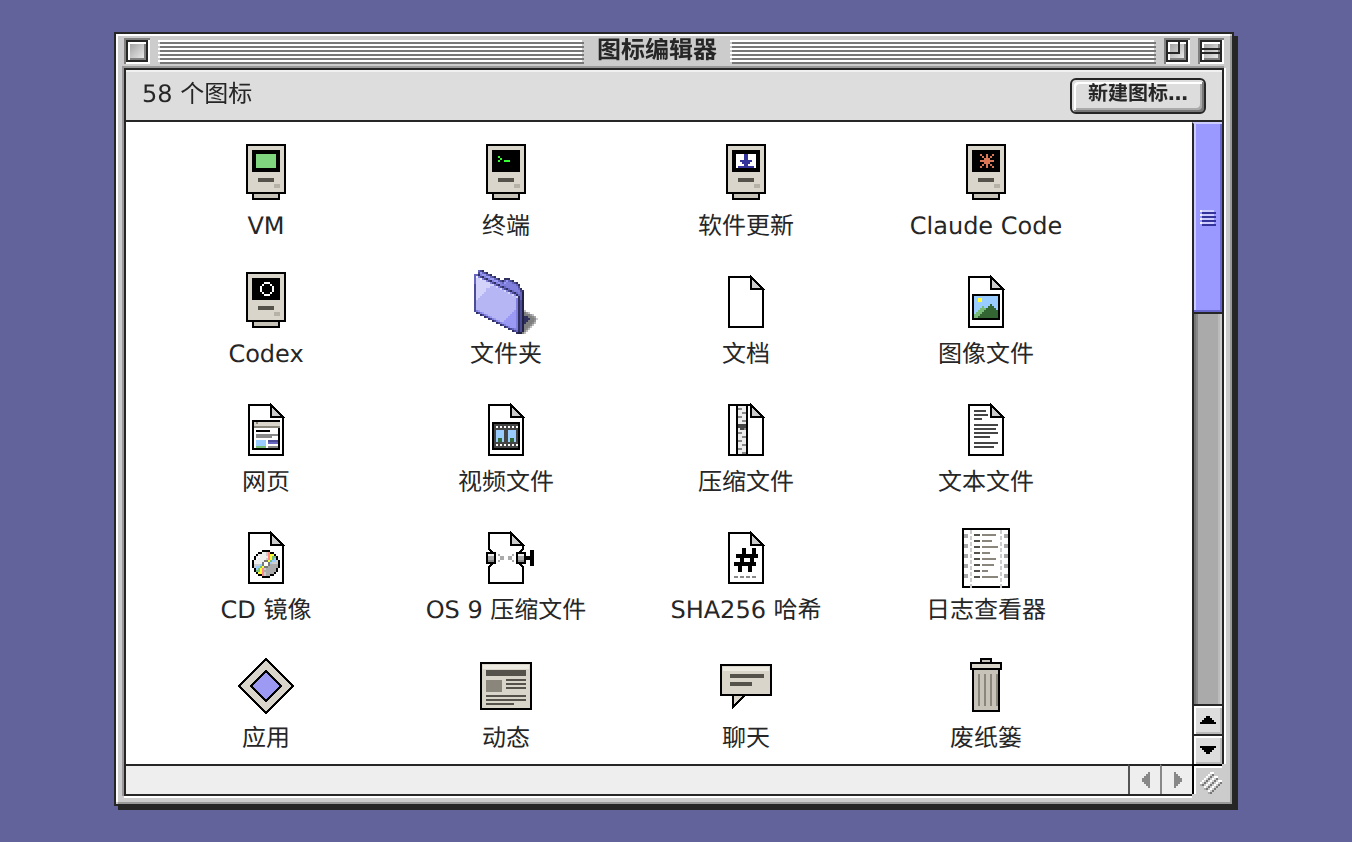
所有开着这个桌面的屏幕,都会用新的语言重新加载。哪块屏幕上有未保存的内容,就会等内容保存好再加载,所以另一个桌面上的草稿不会丢。桌面从第一帧起就以这种语言显示,日期和时间的格式也随之改变。
你自己写的文字保持原样:文件名、笔记、聊天,还有桌面右键菜单。在窗口中运行的应用(比如 Welcome 和 Blue Pencil)和手册,目前还是英文的。在 config.json 里,这一项的键是 language,值为 en、zh-Hans 或 ja。详见 The language of the desk(桌面的语言)。
把 Workspace 挂载成你电脑上的磁盘
Workspace 是你和你的 agent、应用共用的文件夹。往桌面上一拖,文件就放进来了;要拿出来,就用 Download(下载),一次取一个。现在,Workspace 可以挂载到你的电脑上,成为一块名为 Workspace 的磁盘。你往里面放的文件,桌面上立刻就有;桌面或 agent 存在那里的文件,也就在你的电脑上了。
选择 Help → Mount Workspace…(帮助 → 挂载 Workspace…)。窗口里列出地址、用户名和密码,每项旁边都有 Copy(复制)按钮,还给出了在 macOS、Windows 和 Linux 上的操作步骤。Connect from 用来选择地址:如果你是通过桌面自己的 https 地址打开桌面的,可以选这个地址;也可以选这台机器在网络上的地址。
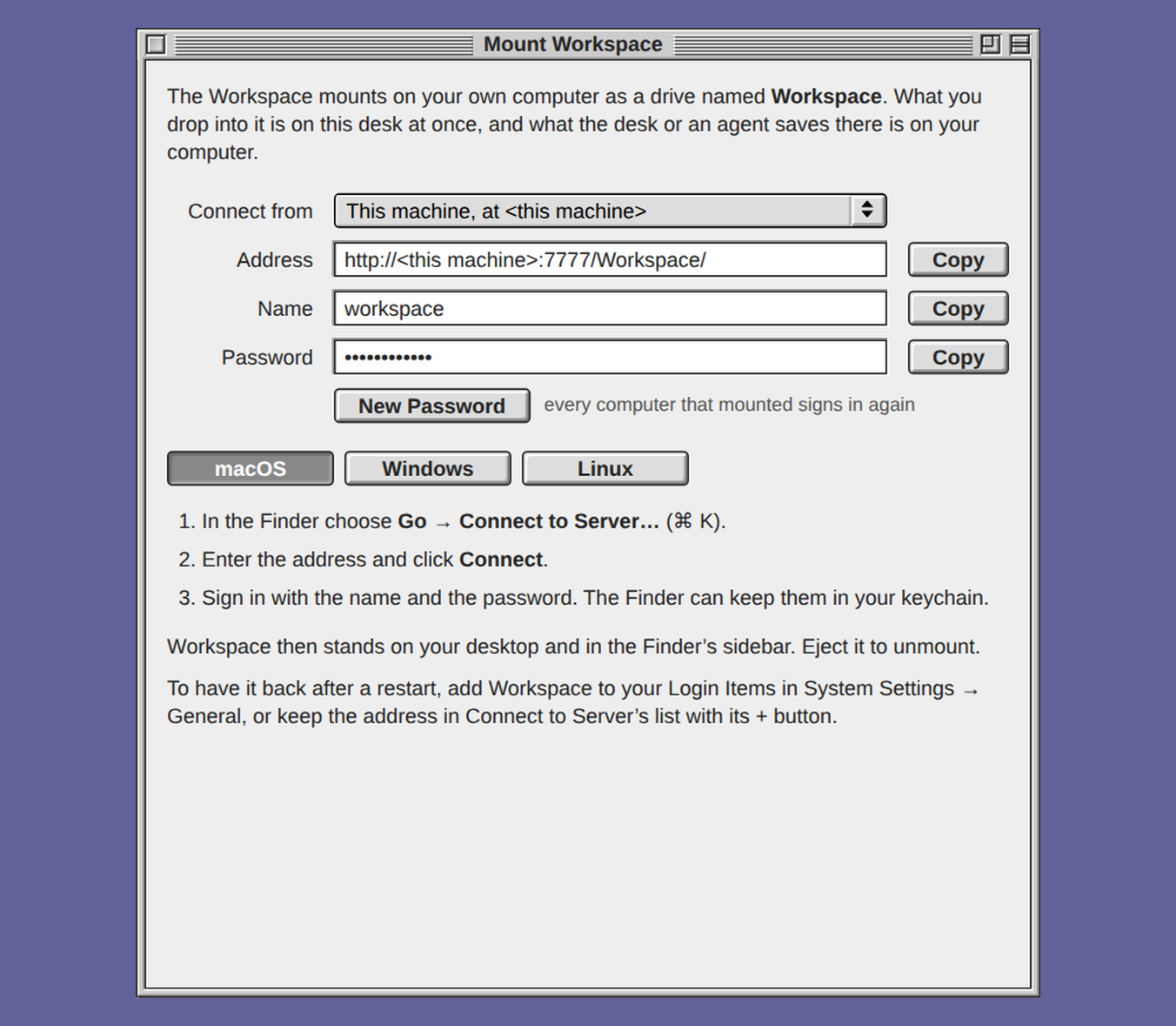
- 在 Mac 上,在访达里选择前往 → 连接服务器…,输入地址,点连接,然后以
workspace为用户名、用窗口里的密码登录。 - 在 Windows 上,在文件资源管理器的此电脑下选择映射网络驱动器,把地址填作文件夹,勾选使用其他凭据连接,再用同样的方式登录。Windows 要先在注册表里加一行,才肯通过明文 http 接受密码;还要再加一行,才会放行超过 50 MB 的文件。这两行窗口里都给出了,复制即可。
- 在 Linux 上,GNOME Files 里把地址写成
dav://开头,Dolphin 里写成webdav://开头;在 shell 里则用 davfs2 挂载。
这个密码是这块磁盘专用的,绝不是 API 令牌,所以挂载了 Workspace 的电脑只能读写这个文件夹,别的都碰不到。要收回某台电脑的访问权限,就按 New Password 生成一个新密码,所有挂载过的电脑都得重新登录。
exe 里的 Mac OS X 也能挂载
在此之前,exe 里的 Mac 和桌面之间没有共用的文件夹。文件要放进去,得靠 CD 映像;在 Mac OS X 上,也可以通过 Agent 或远程登录(Remote Login)。要把文件拿出来,则只能走 shell。现在,Mac OS X 窗口的 Setup… 菜单里多了一页 Mount Workspace;在 Mac 的 Finder 里选 Go → Connect to Server…(前往 → 连接服务器…),填入这一页给出的地址就行,Mac OS X 10.4 上不用另装任何软件。Mac 存到那里的文件,比如游戏存档或截图,你还没切换窗口,就已经在 Workspace 里了。Mac OS 9 本身不支持 WebDAV,所以还是得用 CD。详见 Mount the Workspace on your own computer(把 Workspace 挂载到你自己的电脑上)。
文件最大 100 MB
以前,Workspace 和应用数据里的文件最大只能有 10 MB。现在上限提高到 100 MB,各条途径都一样:File → Upload to Workspace…(文件 → 上传到 Workspace…)、Workspace 窗口里的 Upload…、拖到 Claude Code、Codex 或 Terminal 窗口上的文件、Workspace 的 HTTP 调用,以及应用数据。想在桌面上看的影片、要交给 agent 的日志,现在都放得下了。

互相连接的桌面之间,也能同步这么大的文件。2026.10.15 及更早版本的桌面不接受超过 10 MB 的文件,所以 exe 不会给它发更大的文件;等那个桌面更新之后,就会收到这个文件。只有连续 15 秒一个字节都没动,传输才会放弃,所以在慢速链路上,大文件不会因为传得久而失败。
Ping:像 SmokePing 那样画出你的网络
慢的是服务器,是你的路由器,还是你的运营商?线路丢不丢包?新的附加应用 Ping 会给出答案,既有现在的,也有过去一年的。每逢整 5 分钟,exe 就向列表里的每个地址发 20 个 ping,把结果按 SmokePing 自己的布局存进 RRDtool 文件,再据此画出 SmokePing 的图表。测量由守护进程负责,所以窗口关了也照样进行。
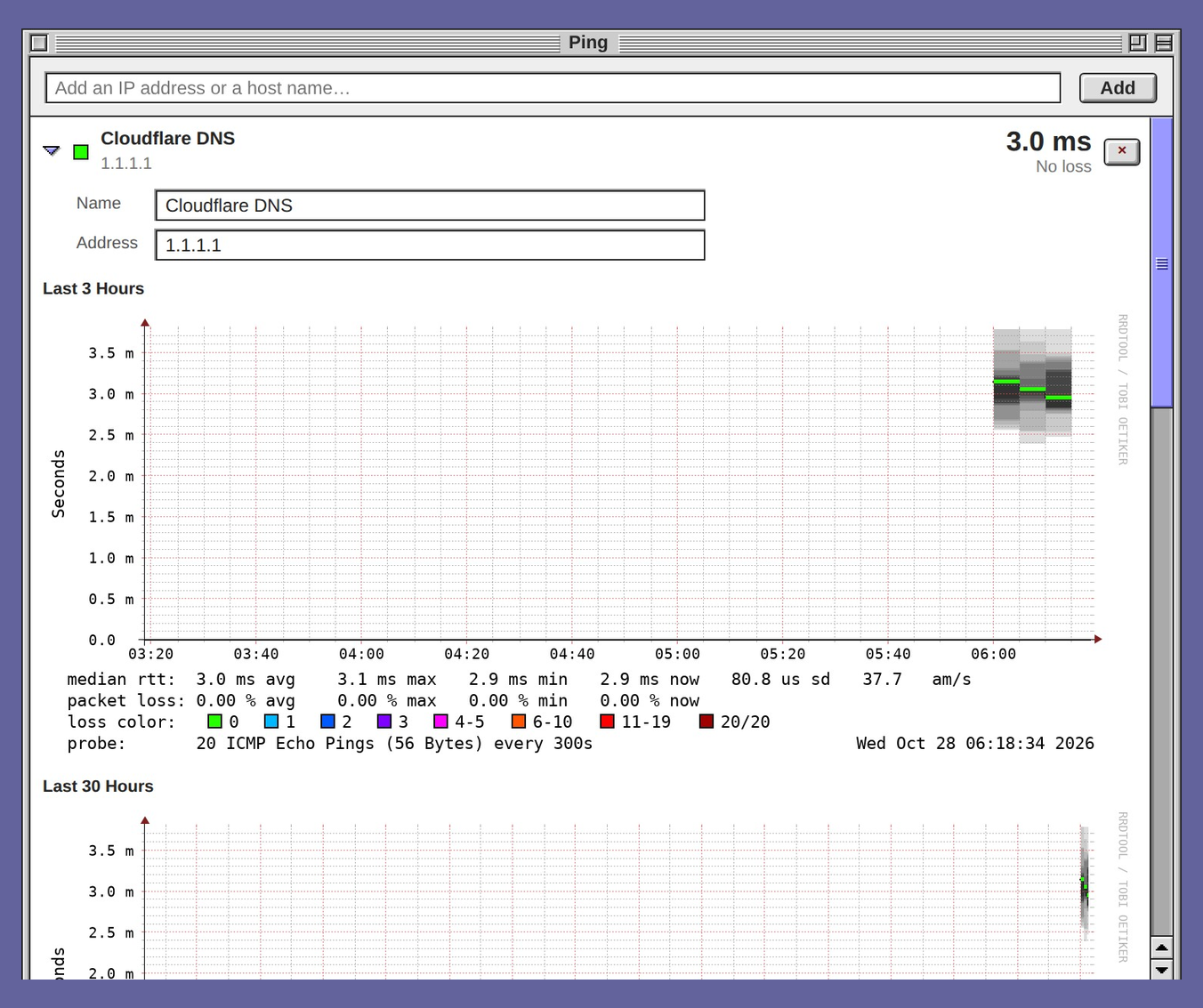
在顶部的输入框里输入 IP 地址或主机名,按 Add。它的头 20 个 ping 会立刻发出,所以不用等下一轮就能看到数字。每一行显示上一轮的中位数,以及 20 个 ping 里丢了几个,下面是最近 10 小时的图表。
点一行,就能看到 SmokePing 的四张图:最近 3 小时、30 小时、10 天和 360 天。灰色的“烟”是每一轮的 20 个 ping,越靠近中位数颜色越深;中位数那条线的颜色取决于这一轮丢了几个:一个没丢是绿色,20 个里丢了 11 到 19 个是红色。在图上拖过一段就能放大,按 Back 恢复原样。
Ping 需要 RRDtool:在 Debian 和 Ubuntu 上运行 sudo apt install rrdtool,在 Mac 上运行 brew install rrdtool。没装好之前,窗口会说明这一点,也不做任何测量。装了 fping 的话,ping 的发法就和 SmokePing 一样;没有 fping,Ping 就用系统自带的 ping。exe 每一轮都会重新找这两个程序,所以装好后不用重启。每台机器都从自己所在的位置测量,所以互相连接的桌面不共享这份列表。
如果附加应用没有启用,可以在 Help → Welcome…(帮助 → 欢迎…)的 Apps 卡片上按 Extras… 启用它们。详见 Ping。
Claude Code 和 Codex
宿主机重启之后
重启守护进程,Claude Code 和 Codex 会话会继续运行;但重启宿主机,会话就全部结束了。在此之前,宿主机重启后,会话栏就把这些会话忘了,尽管谁也没有归档过它们,对话也都还在磁盘上。
现在,因重启而停止的会话会重新出现在会话栏里,每个一行,标为已停止:名字、标题和日期都还在,前面有一个空心圆点。点一下这一行,或者在它的菜单里选 Continue Here(在这里继续),agent 就会在同一个文件夹里、用同一个会话名,接着那段对话重新启动。
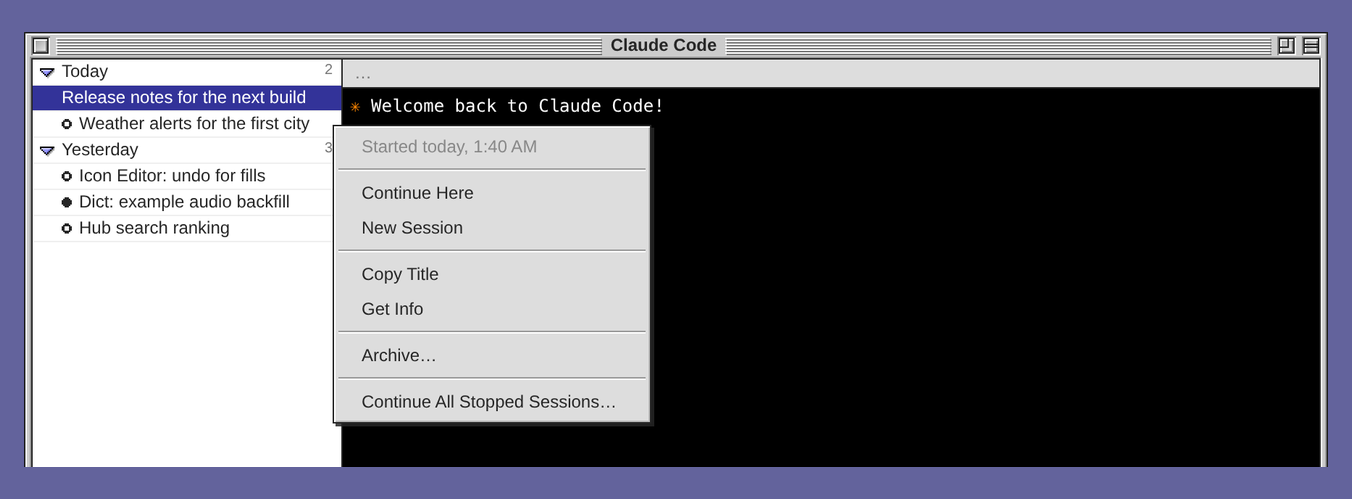
重启后打开的窗口,会接着它最后显示的那个会话继续。其他行要等你点了才继续,因为每个 CLI 都要占几百 MB 内存。Continue All Stopped Sessions…(继续所有已停止的会话…)会先弹出一个对话框,确认后把它们全部继续;Archive…(归档…)则移除一行。还没有任何对话的会话,以及在重启之前就已经结束的会话,不会回来。详见 After the host restarts(宿主机重启之后)。
会话按天分组
在此之前,一台忙碌的机器上,Claude Code 的会话栏里排着大约 140 个会话,最新的在最上面,中间看不出哪里是一天的分界。现在窗口按会话开始的日期把它们分组,放在 Today(今天)、Yesterday(昨天)、Tue, Oct 20 这样的行下面,每行都带一个三角形和会话数。
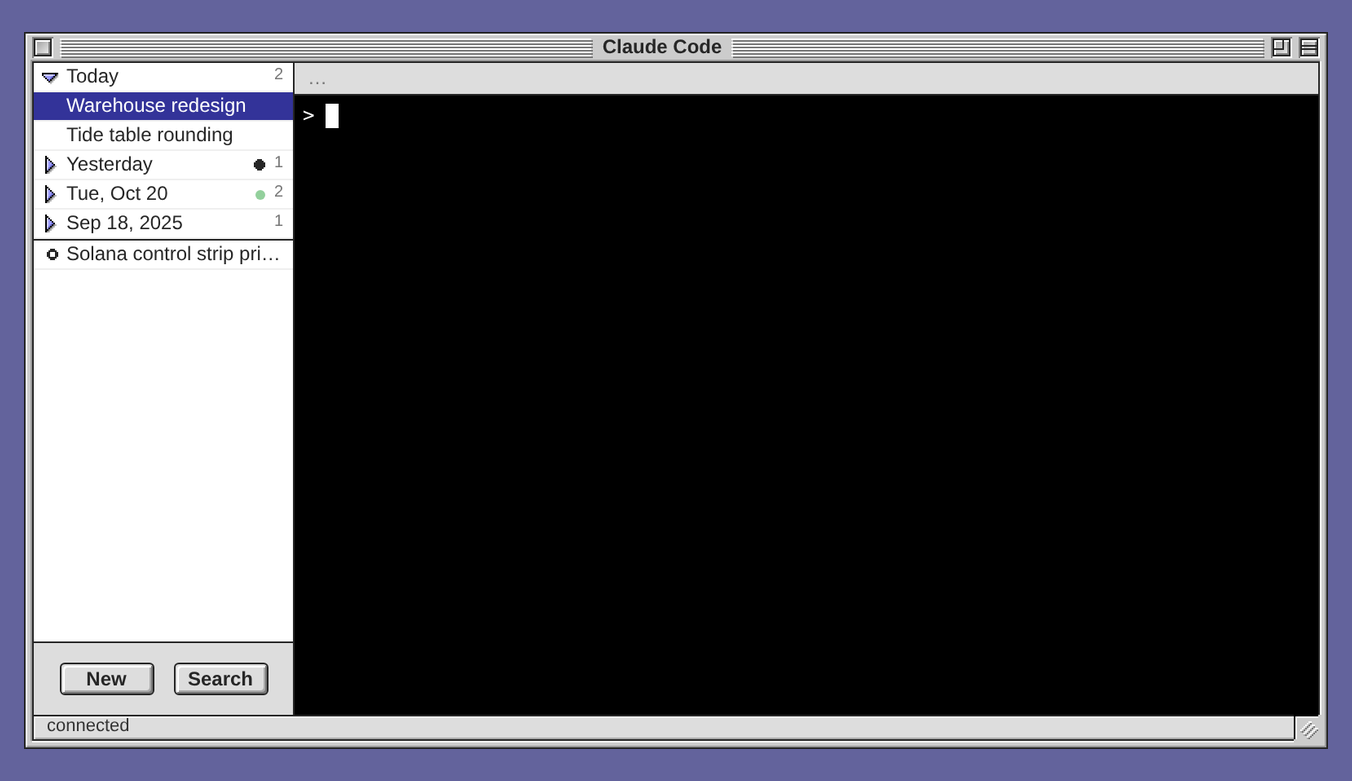
点一下某一天,就能展开或收起它;右键点它,可以选 Expand All(全部展开)和 Collapse All(全部折叠)。每一天默认都是展开的,你收起了哪几天,这个浏览器会记住。收起的某一天里,只要有会话在等你,这一天就显示一个黑点;有会话正在工作,就显示一个绿点。所以需要你的会话永远不会被藏起来。Codex 窗口仍然是简单的列表。
同一个窗口,每个桌面上一样大
只要机器上有 tmux,你在一台电脑上打开的 Terminal、Claude Code 或 Codex 窗口,现在也会在你的其他电脑上打开,列数和行数都一样;点它的关闭框,所有电脑上的这个窗口都会关掉。手机仍然一次只显示一个窗口,并且保留自己的那一套窗口。
以前,这样的窗口只属于打开它的那个浏览器。原因在于 tmux 会话的尺寸:tmux 按最后一个输入或改变尺寸的客户端来设定会话的大小,而字体不同的两个桌面,从同一个窗口得出的列数和行数也不同。现在,窗口布局里记下了每个窗口以列和行计的尺寸,每个桌面都用自己的字体,把窗口调到正好装得下这些行列的大小。两个桌面不会再互相改动对方会话的尺寸。在没有 tmux 的机器上,比如 Windows,agent 窗口仍然只属于各自的浏览器,因为在那里,每个窗口都会重新启动一个 CLI。
手机上的按键行
手机键盘上没有 Esc,也没有 Tab,所以以前手机上的 Claude Code 窗口没法发送这两个键。现在终端下方多了一行按键,可以发送 Esc、Tab、Shift-Tab 和四个方向键。Esc 用来中止 Claude Code 当前这一回合,或清空它的输入框;Shift-Tab 在它的几种模式之间切换;方向键用来在菜单或提示词历史里移动。

点这些键时,键盘不会收起。Codex 和 Terminal 窗口也有这一行按键。详见 On a phone(在手机上)。
Mac OS 9 和 Mac OS X 用上了 exe 自己的模拟器
在此之前,有三件事让 exe 里的 Mac 不太好用。除了 Ubuntu 24.04,在别的系统上都得自己装 QEMU;要有声音,得手动装一个运行时;隔着网络时屏幕很慢,因为每一帧都要等一次往返。
现在,Mac 准备模拟器时,exe 会下载自己构建的版本,大约 6 MB,支持 glibc 2.35 及以上的 Linux(x86-64 或 ARM64)、macOS 11 及以上,以及 Windows 10 及以上(x86-64)。它就是 QEMU,加上了 Mac 的声音硬件,屏幕也按浏览器的节奏输出画面;Mac OS 9 和 Mac OS X 共用它。exe 在使用之前,会先核对下载文件的大小和 SHA-256。用旧模拟器装好的 Mac,下次启动时就会换上新的。
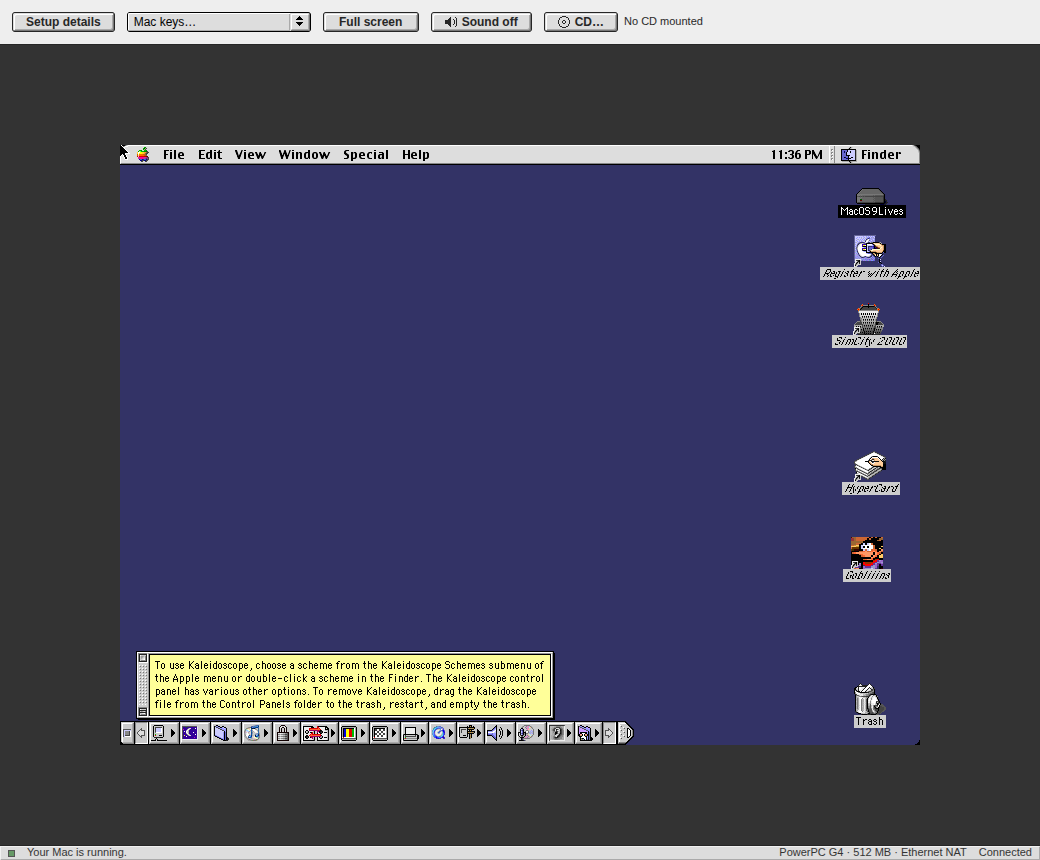
要听声音,就点窗口按钮行里的 Sound off。它会变成 Sound on,Mac 的声音就在你的浏览器里播放,走的是和屏幕画面同一条已登录的连接。如果用的是系统自带的模拟器,没有 Mac 的声音硬件,这个按钮就是灰的。
至于屏幕,exe 现在会替查看器提前发出请求、让它们排队等着,所以一帧还在网络上传输时,后面的帧也在不断送来。在单程延迟 50 ms 的测试中,Mac OS 9 每秒画出 62 帧,以前只有 7 帧。详见 Sound(声音)。
通知条:不会自己消失的提示
通知条用来放那些该在桌面上一直等到有人看见的消息。它源于一个请求:agent 的工作因为用量限额停了下来,需要有个地方说一声,而且要在桌面上说,不在公开的讨论串里说。
在运行 exe 的机器上,脚本向 /v1/notices 发一个 POST,就能挂出一条通知条。它会出现在每个打开着 exe 的桌面和手机上,位于 Control Strip(控制条)上方,重新加载、重启都不会让它消失,直到有人在其中任何一处按下它的关闭框。
$ curl -s 127.0.0.1:7777/v1/notices \
    -d '{"id":"backup",
         "title":"Backup failed",
         "body":"The disk is full."}'
如果节点设了 API 令牌,这个调用和所有 API 调用一样,还要在 Authorization 请求头里带上令牌。
标题必填,正文可选。之后再发一条 id 相同的通知条,会更新已经挂着的那一条,而不是再加一条,所以脚本可以让一条通知条始终保持最新。DELETE /v1/notices/<id> 会关掉一条,效果和按它的关闭框一样。只有这台机器本机上的调用方才能挂出通知条,同时最多挂八条。详见 Notices: a toast that stays(通知条:不会自己消失的提示)。
其他小改动
所有应用都在 /apps/
想在单独的浏览器标签页里用某个应用时,在桌面的地址后面加上 /apps/。在此之前,这个地址只会返回 404。现在它是一个页面,用图标列出这个节点上的所有应用。点一个,它就占满整个标签页。这份列表仍受桌面登录的保护:只有在那个浏览器里登录了桌面,才能打开它。
Cloudflare 和 Hub 标签页改成了摘要
Windows → Configuration 的 Cloudflare 标签页里原本有六个字段,它们必须彼此对得上:账户、区域、隧道,以及一个有权编辑这个区域的令牌。表单不做任何检查,怎么搭配都照存不误。现在,这个标签页会显示上一次检查是否通过,并写明账户、区域和隧道。按 Set Up…(设置…)或 Change…(更改…)会打开 Cloudflare Setup Wizard(Cloudflare 设置向导),所有答案都已填好,向导每一步都会和 Cloudflare 核对。
Hub 标签页原本有七个字段,是给 hub agent 用的,没有一个经过检查。现在它显示这个节点在 Hub 应用所加入的那个 hub 上的情况:它的 Hub ID、那个 hub 有没有回应、这个节点在那里的个人资料,以及 hub 是否允许它发帖。Join a Hub…(加入 Hub…)会打开 Hub 应用的 Join a Hub 向导。
Blue Pencil 保留已检查的结果
在此之前,只要在 Blue Pencil Options 里改了 Check on、Model 或 Thinking,Blue Pencil 已经检查过的内容就会清空,每份草稿的每个段落都得重新交给模型。现在,检查过的仍然算检查过,只有新写或改过的段落才按新的选择去检查。你可以换个模型试试,不用再把所有草稿重新等一遍。换了新的自定义提示词,仍会重新检查所有草稿,因为规则变了。
活动格子显示所画图表的图标
在 Linux 上,Control Strip 的活动格子会画出 CPU、内存、GPU、网络或磁盘中的一项。现在它的图标会表明画的是哪一项:芯片、内存条、显卡、网口或硬盘。菜单里的各行也带着同样的图标,所以菜单本身就是图例。
修复
- 在 Windows 上,Configuration 窗口不会再横向滚动。用 Lucida Sans 字体时,它的标签页比窗口留出的空间宽了 9 px。
- 菜单栏或标题栏上的菜单打开时,在应用窗口里按一下,菜单现在会关闭。
- Control Strip 的 Tailscale 格子点亮指示灯时,现在摆成 Tailscale 标志里的 T 形,不再上下颠倒。
获取这个版本
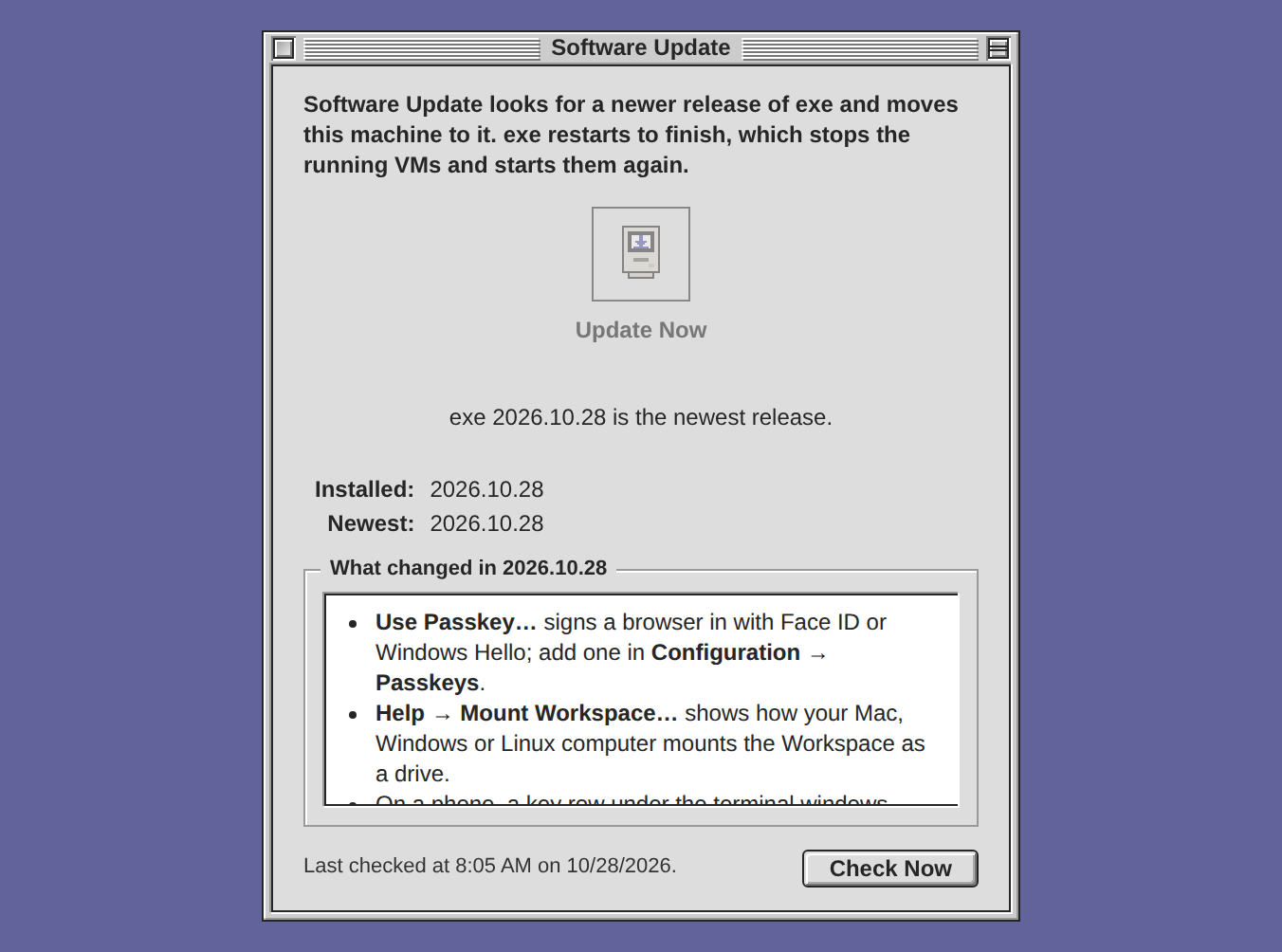
已经装好的 exe,可以在苹果菜单里选 Software Update…(软件更新…),再按 Update Now(立即更新),更新到这个版本;也可以在 shell 里运行 exe update。更新在守护进程里进行,所以更新期间你可以关掉窗口或浏览器。最后 exe 会重启来完成更新,这会停止正在运行的 VM,然后再启动它们;在此之前,提示框会先列出这些 VM 的名字。
在 Linux 或 macOS 13 及以上版本(x86-64 或 ARM64)上全新安装:
curl -fsSL https://exe.v2core.com/install.sh | sh
在 x86-64 的 Windows 11 上,用 PowerShell:
irm https://exe.v2core.com/install.ps1 | iex
macOS 版本用 Developer ID 签了名,并经过了 Apple 公证。文件和校验和都在发布页面上。
发布前试过的
用 Software Update 从 2026.10.15 更新上来,在 Linux(x86-64)、Windows 11 和一台 Mac(Apple 芯片)上各试了一次,每台机器上都运行着一个 VM。三次分别用了 34 秒、10 秒和 4 秒。每个客户机都是正常关机,而不是直接断掉,之后也都重新运行起来了。
因为这个版本改了登录方式,所以还在浏览器里按过 Update Now:机器是一台设了 API 令牌的 Linux(ARM64),更新的起点是用这个版本的提交构建的测试版。大约 9 秒后,窗口显示更新已完成;下载期间,这个标签页是关着的。另外,还在 Linux(ARM64)的 shell 里试过 exe update,在 Linux(ARM64)和一台 Mac(Apple 芯片)上试过全新安装,安装时的问题都是在终端里回答的。
这个版本没有试过的:在 Windows 上全新安装、Windows 10,以及前面说过的,在手机上使用通行密钥。通行密钥是用 Chromium 的虚拟身份验证器测试的。
须知
- hub agent 已经移除。它在每个节点上本来就是关着的;
config.json里的hub一节,会在下次保存时删掉。 - Windows 版本和以前一样,没有签名。
- Intel Mac 版本只在一台 Apple 芯片的 Mac 上通过 Rosetta 启动过。它的 VM 仍然没有在 Intel Mac 上试过。