exe 2026.10.28 では、ブラウザからパスキーでサインインできるようになり、API トークンがどのアドレスにも載らなくなりました。デスクトップは簡体字中国語と日本語でも使えるようになり、Workspace は自分のコンピューターにドライブとしてマウントできます。さらに、新しい追加アプリの Ping が、SmokePing と同じようにネットワークの状態をグラフにします。
このリリースは、2026.10.15 から 2 週間、73 件のコミットを経たものです。
パスキーでサインイン
API トークンはノード全体のパスワードで、新しいブラウザで開くたびに入力を求められます。スマートフォンでは、長い文字列を打ち込むことになります。今回から、トークンの代わりにパスキーでサインインできるようになりました。Face ID、Touch ID、Windows Hello、セキュリティキーのいずれかを使うので、何も入力せずに済みます。
- Tailscale Serve のアドレスなど、HTTPS のホスト名でデスクトップを開きます。
- Windows → Configuration(ウィンドウ → 設定)を選び、Passkeys(パスキー)タブをクリックして、Add Passkey…(パスキーを追加…)をクリックします。
- パスキーマネージャーかセキュリティキーを通じてそのパスキーを使える別のブラウザから、同じアドレスを開きます。すると API Token ダイアログに Use Passkey…(パスキーを使う…)が表示されます。
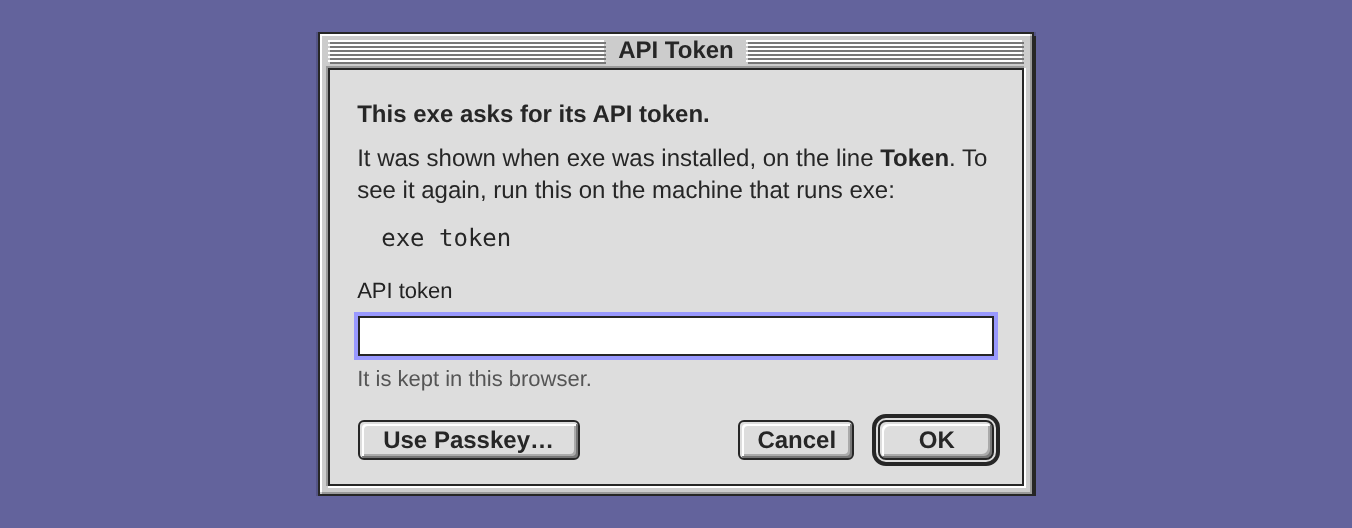
パスキーでサインインしたブラウザは、トークンを保存しません。パスキーを削除するかトークンが変わるまで、サインインしたままです。ただし期限は 400 日で、それを過ぎるとパスキーを改めて求めます。スマートフォンでのパスキーは、このリリースでは試していません。
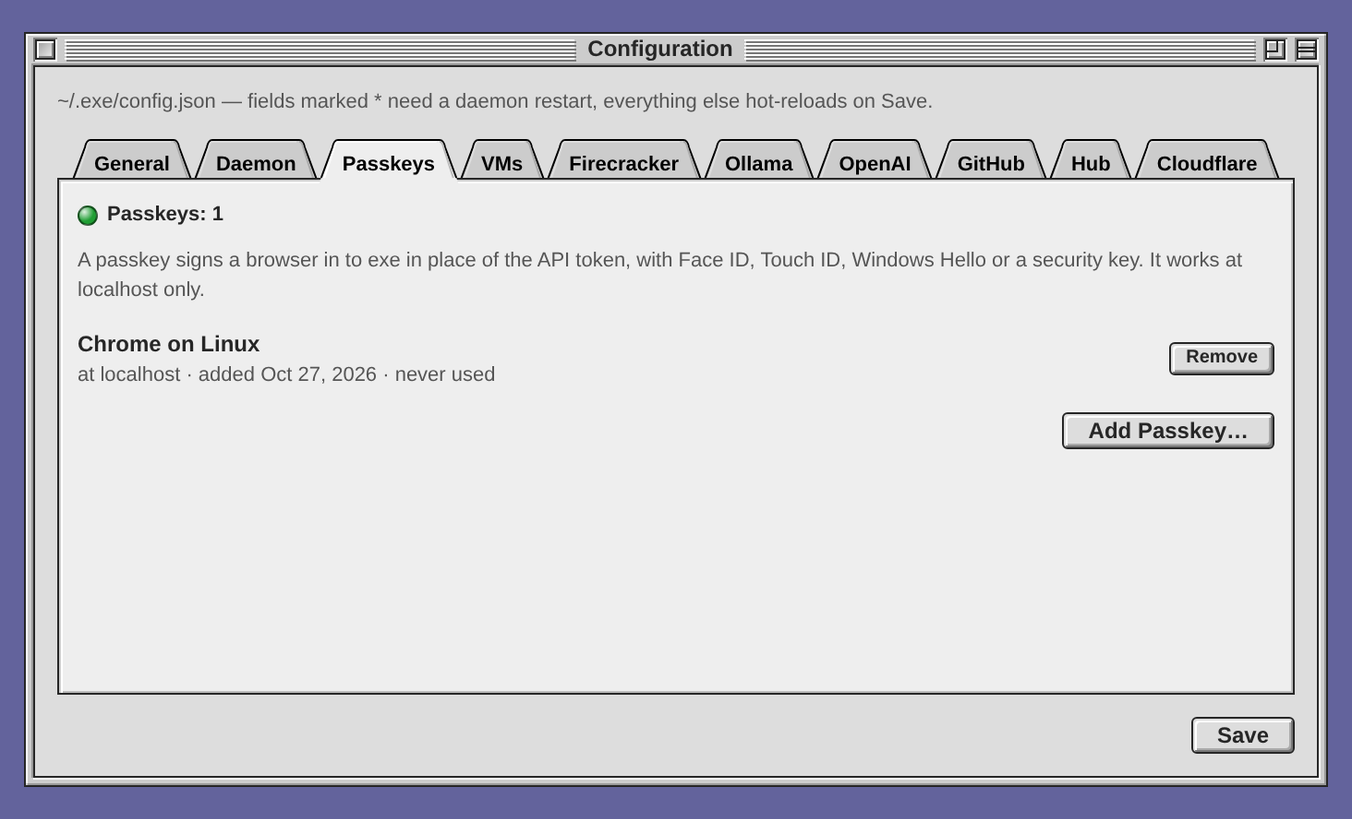
パスキーの横にある Remove(削除)を 2 回押すと、そのパスキーは無効になり、そのパスキーでサインインしたすべてのブラウザが、その場でサインアウトします。それらのブラウザのターミナルウィンドウには「signed out」と表示されます。Terminal のセッションは、次のサインインに備えて tmux の中に残ります。
パスキーが使えるのは、HTTPS のホスト名か localhost だけです。IP アドレスでは使えず、作ったときのアドレスでしか使えません。なお、パスキーを使う場合も API トークンは必要です。最初のパスキーはトークンで追加しますし、パスキーがすべてなくなったときも、トークンがあればまたサインインできます。詳しくは Sign in with a passkey(パスキーでサインインする)を参照してください。
トークンはどのアドレスにも載らない
これまでデスクトップは、リクエストにヘッダーを付けられないアドレスにはどれも、API トークンを書き込んでいました。アプリのウィンドウ、ターミナル、ムービー、リンクのアドレスです。そのためトークンはアドレスバーや履歴に表示され、コピーしたリンクにはパスワードまで付いていました。
今回から、デスクトップは読み込まれるたびに、トークンを Cookie と引き換えます。この Cookie は exe 自身のページでしか使えず、どのスクリプトからも読めません。アプリのウィンドウ、/apps/ から開いたアプリ、ターミナル、ムービーはこの Cookie で認証されるので、?token= の付いたアドレスはもうありません。
トークンを作り直すと、すべての Cookie がその場で無効になります。開いているターミナルウィンドウにはどれも「signed out」と表示され、デスクトップはトークンを改めて求め、Terminal のセッションは tmux の中で待ちます。そのため、トークンが漏れたかもしれないときは、トークンを作り直せばすべてのブラウザをサインアウトさせられます。マシンに tmux があれば、シェルはひとつも失われません。
curl とエージェントは、これまでどおりトークンをヘッダーで送ります。アプリにも変更は要りません。連携したデスクトップ同士は、もともとトークンを送っていません。デスクトップ間のリクエストは、どれもそのデスクトップ自身の鍵で署名されているからです。Cookie を保存しないブラウザでは、以前と同じく、こうしたアドレスにトークンが付きます。
3 つの言語で使えるデスクトップ
英語より中国語や日本語のほうが速く読めるなら、デスクトップのメニュー、ウィンドウ、メッセージを、その言語で表示できるようになりました。Windows → Configuration に新しくできた General(一般)タブの Language(言語)で、English、简体中文、日本語のどれかを選び、Save(保存)を押します。
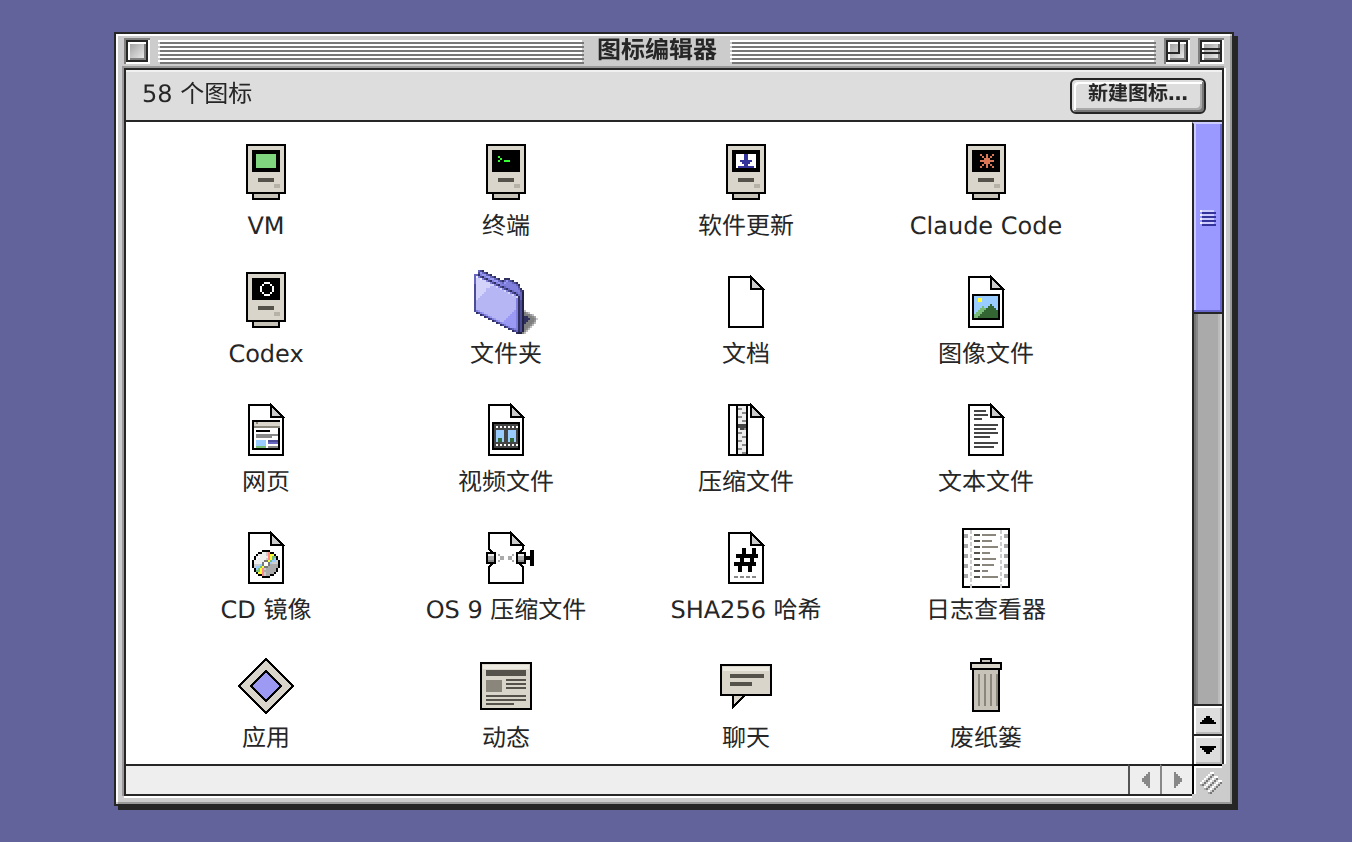
デスクトップを開いている画面は、どれもその言語で読み込み直されます。保存していない作業がある画面は、保存されるまで読み込み直しを待ちます。そのため、別のデスクトップで書きかけていたものが失われることはありません。デスクトップは最初の 1 フレームからその言語で描かれ、日付と時刻の表記もその言語に従います。
自分で書いたテキストは、書いたとおりに残ります。ファイル名、メモ、チャット、デスクトップメニューがそうです。Welcome や Blue Pencil のようにウィンドウの中で動くアプリと、マニュアルは、今のところ英語です。config.json のキーは language で、値は en、zh-Hans、ja のいずれかです。詳しくは The language of the desk(デスクトップの言語)を参照してください。
Workspace を自分のコンピューターのドライブに
Workspace は、自分とエージェントとアプリが共有するフォルダです。ファイルは、デスクトップにドラッグすれば中に入り、Download(ダウンロード)で 1 つずつ取り出せます。今回から、Workspace を Workspace という名前のドライブとして、自分のコンピューターにマウントできるようになりました。そこにドロップしたものはすぐにデスクトップに現れ、デスクトップやエージェントがそこに保存したものは、自分のコンピューターに現れます。
Help → Mount Workspace…(ヘルプ → Workspace をマウント…)を選びます。開くウィンドウには、アドレス、ユーザー名、パスワードがそれぞれ Copy(コピー)ボタン付きで並び、macOS、Windows、Linux の手順も載っています。アドレスは Connect from で選びます。候補は、デスクトップを https のアドレスで開いているときのそのアドレスと、ネットワーク上のこのマシンのアドレスです。
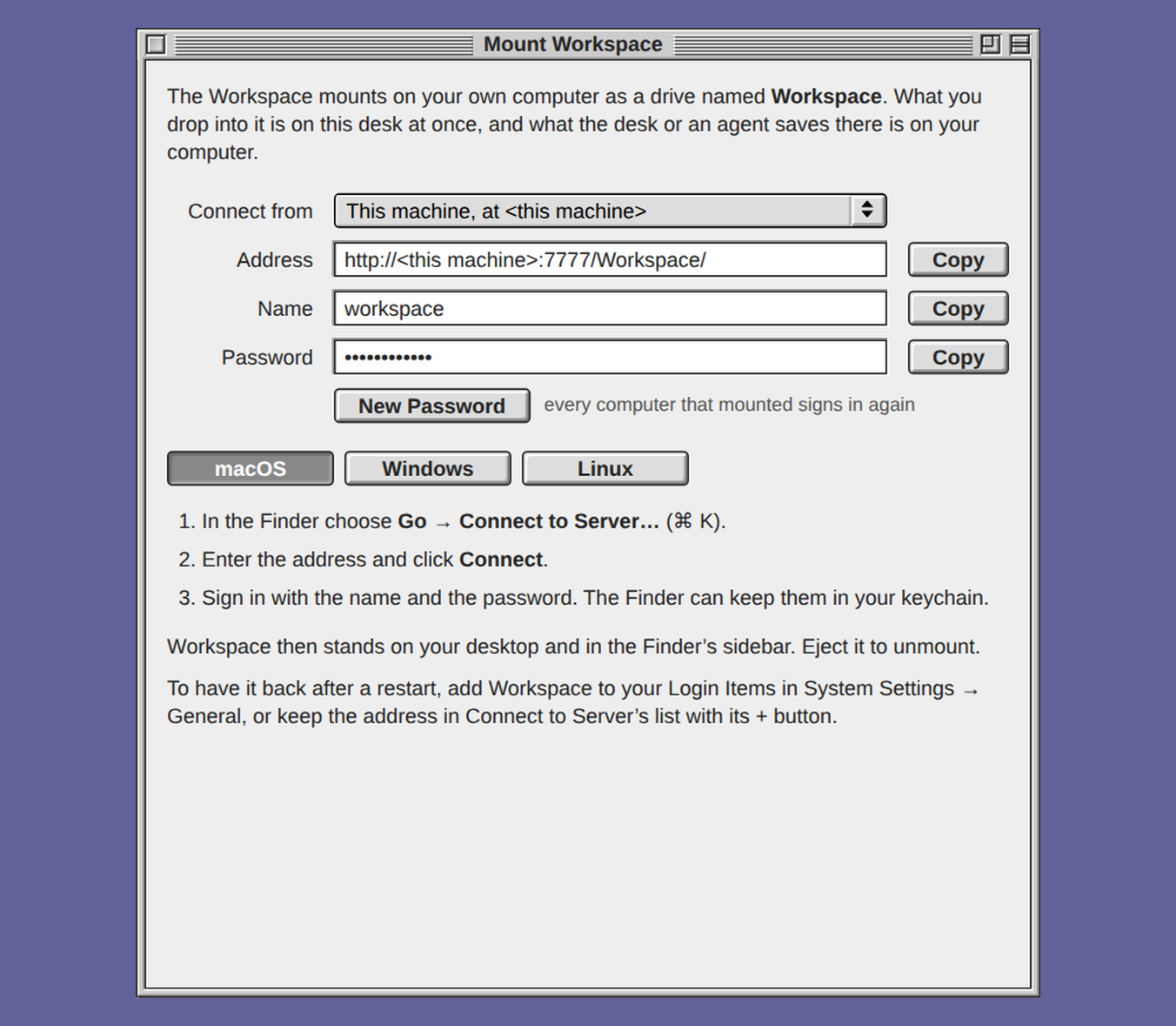
- Mac では、Finder で「移動 → サーバへ接続…」を選んでアドレスを入力し、「接続」をクリックして、
workspaceとパスワードでサインインします。 - Windows では、エクスプローラーの「PC」で「ネットワーク ドライブの割り当て」を選び、「フォルダー」欄にアドレスを入力して「別の資格情報を使用して接続する」をオンにし、Mac と同じようにサインインします。Windows は、レジストリに 1 行を足さないと、平文の http ではパスワードを受け付けません。50 MB を超えるファイルを通すにも、もう 1 行要ります。どちらも、そのままコピーできる形でウィンドウに載っています。
- Linux では、GNOME Files ならアドレスを
dav://で、Dolphin ならwebdav://で始めて入力します。シェルからは davfs2 でマウントできます。
このパスワードはドライブ専用で、API トークンとは別物です。そのため、Workspace をマウントしたコンピューターが読み書きできるのは、このフォルダだけです。あるコンピューターからアクセスを取り上げたいときは、New Password で新しいパスワードを作ります。マウントしていたコンピューターは、どれもサインインし直すことになります。
exe の Mac OS X からもマウントできる
これまで、exe の Mac とデスクトップのあいだには、共有するフォルダがありませんでした。ファイルを入れるには CD イメージを使うか、Mac OS X なら Agent か Remote Login を通すしかなく、取り出すにはシェルを使うしかありませんでした。今回から、Mac OS X ウィンドウの Setup… メニューに Mount Workspace ページがあります。Mac の Finder で Go → Connect to Server…(移動 → サーバへ接続…)を選んでそのアドレスを入力すれば、Mac OS X 10.4 にソフトウェアを何も足さずにマウントできます。ゲームのセーブデータやスクリーンショットなど、Mac がそこに保存したファイルは、ウィンドウを切り替えるより先に Workspace に入っています。Mac OS 9 には WebDAV の機能がないので、これまでどおり CD を使います。詳しくは Mount the Workspace on your own computer(自分のコンピューターに Workspace をマウントする)を参照してください。
100 MB までのファイル
これまで、Workspace やアプリのデータに置けるファイルは、最大 10 MB でした。今回から 100 MB まで置けます。File → Upload to Workspace…(ファイル → Workspace にアップロード…)、Workspace ウィンドウの Upload…(アップロード…)、Claude Code、Codex、Terminal のウィンドウへのドロップ、Workspace の HTTP 呼び出し、アプリのデータのどれでも同じです。デスクトップで観るムービーも、エージェントに渡すログも、これで収まります。
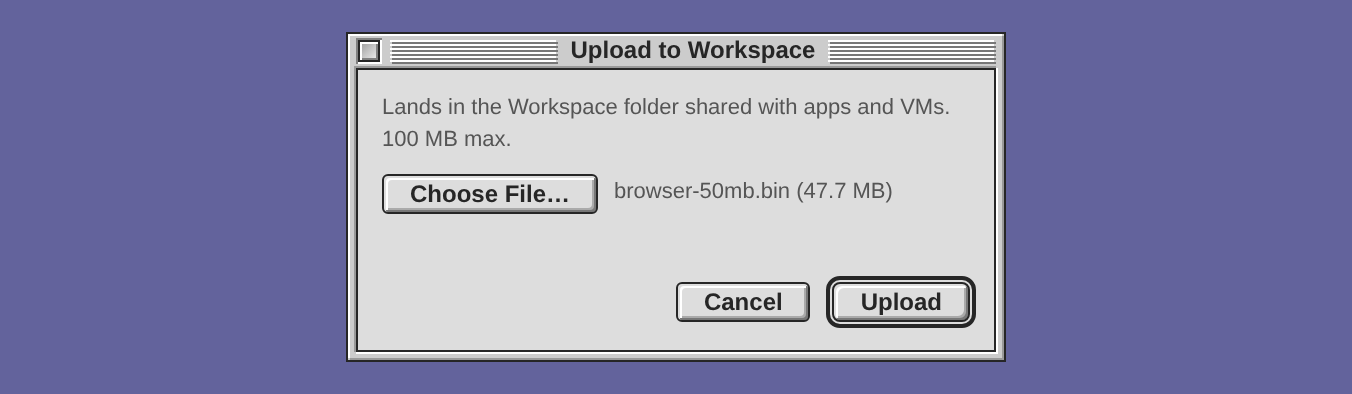
連携したデスクトップ同士も、このサイズのファイルを同期します。2026.10.15 以前のデスクトップは 10 MB を超えるファイルを受け取れないので、exe はそれより大きなファイルを送りません。そのデスクトップには、アップデートしたあとでファイルが届きます。転送をあきらめるのは、15 秒間 1 バイトも動かなかったときだけです。回線が遅くても、時間がかかるというだけで大きなファイルの転送が失敗することはありません。
Ping:ネットワークを SmokePing のグラフで
遅いのはサーバーか、ルーターか、それともプロバイダーか。回線でパケットが落ちていないか。新しい追加アプリの Ping は、その答えを、いまの状態と過去 1 年の推移で示します。exe は毎時 0 分から 5 分おきに、リストのアドレスそれぞれに 20 回 ping を送ります。結果は SmokePing と同じ構成の RRDtool ファイルに記録され、そこから SmokePing のグラフが描かれます。測定はデーモンが行うので、ウィンドウを閉じていても続きます。
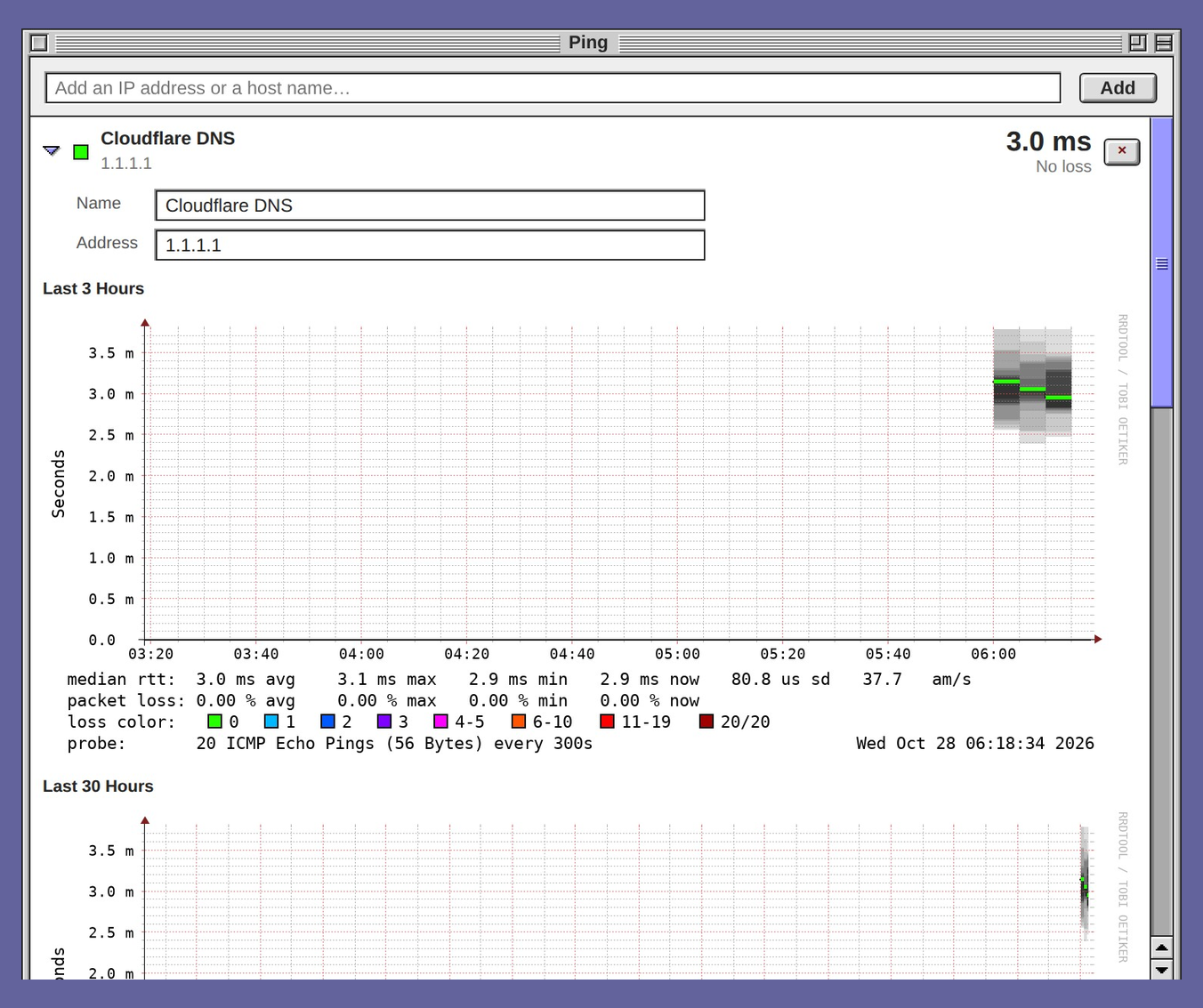
上のフィールドに IP アドレスかホスト名を入力して、Add を押します。最初の 20 回の ping はすぐに送られるので、次の回を待たずに数値が出ます。各行には、直近の回の中央値と、20 回のうちいくつ失われたかが、直近 10 時間のグラフの上に表示されます。
行をクリックすると、SmokePing の 4 つのグラフが開きます。直近 3 時間、30 時間、10 日、360 日です。灰色の煙は各回の 20 回の ping で、中央値に近いほど濃くなります。中央値の線は、その回の損失に応じた色になります。損失がなければ緑、20 回中 11〜19 回なら赤です。グラフの上をドラッグすると拡大し、Back で元に戻ります。
Ping には RRDtool が必要です。Debian と Ubuntu では sudo apt install rrdtool、Mac では brew install rrdtool でインストールできます。インストールするまでは、ウィンドウにその旨が表示され、何も測定されません。fping がインストールされていれば、ping は SmokePing と同じ方法で送られます。fping がなければ、Ping はシステムの ping を使います。exe は測定のたびに両方を探すので、再起動は要りません。測定は各マシンがそれぞれの場所から行うので、連携したデスクトップ同士でもリストは共有しません。
追加アプリをオフにしているなら、Help → Welcome…(ヘルプ → ようこそ…)の Apps カードにある Extras… でオンにできます。詳しくは Ping を参照してください。
Claude Code と Codex
ホストの再起動のあとで
デーモンを再起動しても Claude Code と Codex のセッションは動き続けますが、ホストを再起動すると、すべて終了します。これまでは、誰もアーカイブしておらず会話もディスクに残っているのに、そうしたセッションがセッションの列から消えていました。
今回から、再起動で止まったセッションは、名前、タイトル、日付を保ったまま、白抜きの点が付いた停止中の行として戻ってきます。行をクリックするか、メニューで Continue Here(ここで続ける)を選ぶと、エージェントがその会話を、同じフォルダ、同じセッション名で再開します。
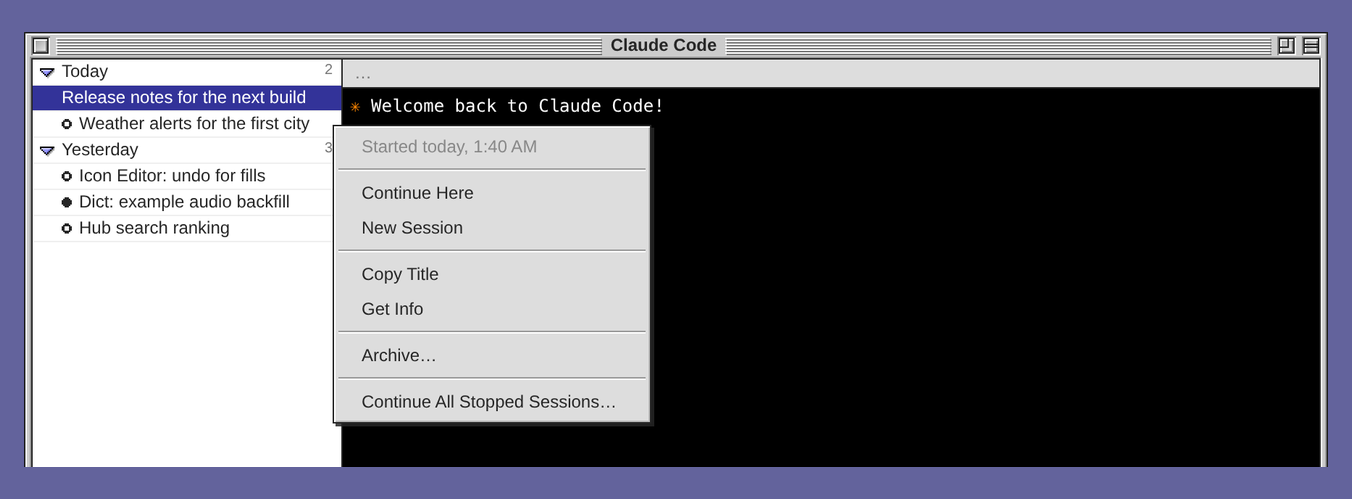
再起動のあとで開いたウィンドウは、最後に表示していたセッションを再開します。ほかの行は、クリックされるまで待ちます。CLI は 1 つで数百 MB のメモリを使うからです。Continue All Stopped Sessions…(停止したセッションをすべて続ける…)は、ダイアログで確かめたうえで、すべてを再開します。Archive…(アーカイブ…)は行を取り除きます。まだ会話のないセッションと、再起動の前に終わっていたセッションは戻ってきません。詳しくは After the host restarts(ホストの再起動のあとで)を参照してください。
日ごとにまとまるセッション
これまで、よく使うマシンでは、Claude Code の列におよそ 140 件のセッションが新しい順に並び、どこで日が変わるのかを示すものが何もありませんでした。今回から、ウィンドウはセッションを始めた日ごとにまとめ、Today(今日)、Yesterday(昨日)、Tue, Oct 20 のような行の下に並べます。日付の行にはそれぞれ、三角形と件数が付きます。
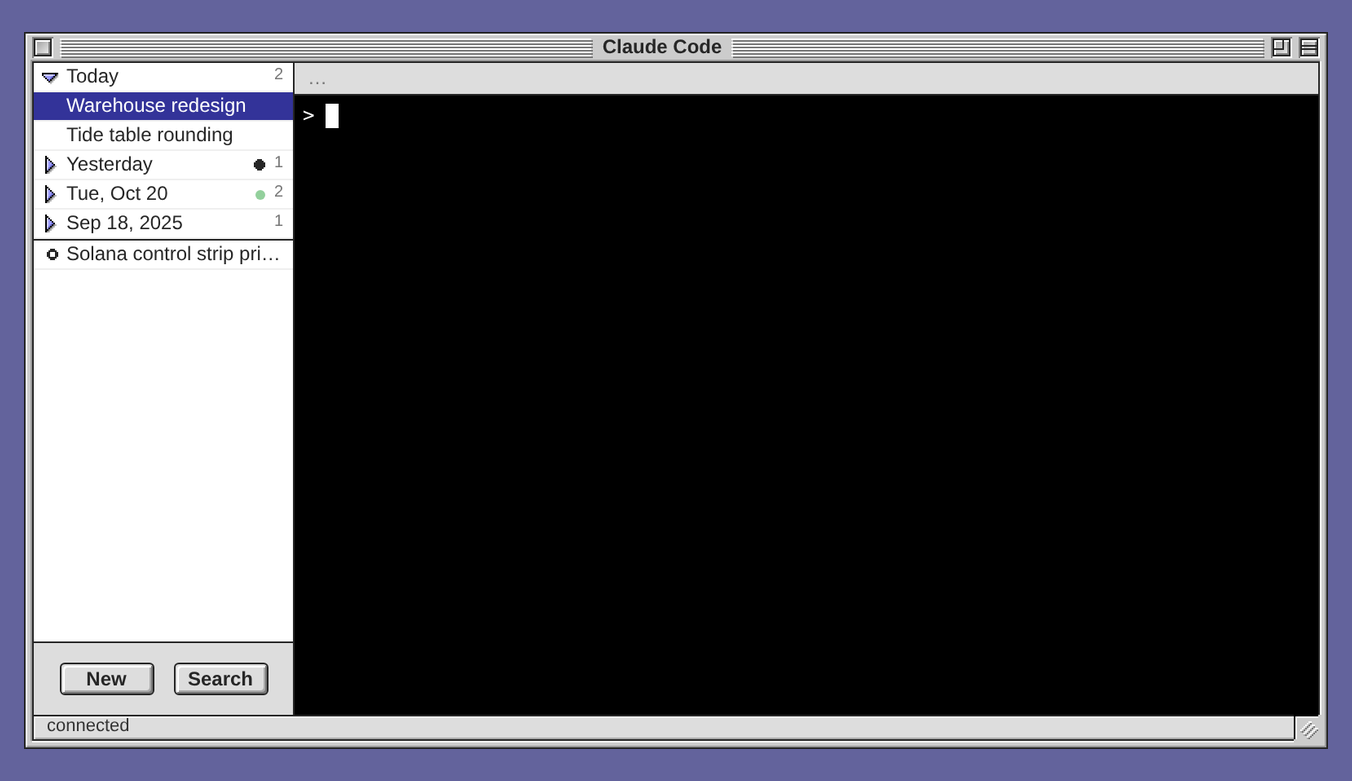
日付の行をクリックすると、その日を開いたり閉じたりできます。右クリックすれば、Expand All(すべて展開)と Collapse All(すべて折りたたむ)を選べます。どの日も、閉じるまでは開いています。閉じた日は、このブラウザが覚えています。閉じた日の中に入力を待っているセッションがあれば黒い点が、作業中のセッションがあれば緑の点が付くので、対応が必要なセッションが隠れてしまうことはありません。Codex のウィンドウは、これまでどおりの単純な一覧です。
どのデスクトップでも同じウィンドウを同じサイズで
マシンに tmux があれば、あるコンピューターで開いた Terminal、Claude Code、Codex のウィンドウが、ほかのコンピューターでも同じ列数と行数で開くようになりました。クローズボックスを押せば、すべてのコンピューターで閉じます。スマートフォンはこれまでどおりウィンドウを一度に 1 つだけ表示し、ウィンドウの配置も独自のままです。
こうしたウィンドウは、以前は開いたブラウザだけのものでした。理由は tmux のセッションのサイズです。tmux は、最後に入力したかサイズを変えたクライアントに合わせて、セッションのサイズを決めます。フォントの違う 2 つのデスクトップでは、同じウィンドウでも列数と行数が違ってきます。今回から、レイアウトが各ウィンドウのサイズを列数と行数で持ち、どのデスクトップも、自分のフォントでその列数と行数が収まるようにウィンドウの大きさを決めます。2 つのデスクトップが互いのセッションのサイズを変え合うことは、もうありません。Windows のように tmux のないマシンでは、エージェントのウィンドウはこれまでどおり、開いたブラウザだけのものです。そうしたマシンでは、ウィンドウを開くたびに CLI が新しく起動するからです。
スマートフォン用のキーの列
スマートフォンのキーボードには Esc も Tab もないので、スマートフォンの Claude Code ウィンドウからは、これらを送る方法がありませんでした。今回から、ターミナルの下にキーが 1 列並び、Esc、Tab、Shift-Tab と 4 つの矢印キーを送れます。Esc は Claude Code のターンを止めるか入力欄を空にし、Shift-Tab はモードを順に切り替え、矢印キーはメニューやプロンプトの履歴をたどります。

キーをタップしているあいだも、キーボードは出たままです。Codex と Terminal のウィンドウにも、同じキーの列があります。詳しくは On a phone(スマートフォンでは)を参照してください。
exe 独自のエミュレーターで動く Mac OS 9 と Mac OS X
これまで、exe の Mac を使いにくくしていたことが 3 つありました。Ubuntu 24.04 以外では QEMU を自分でインストールする必要があり、サウンドを出すにはランタイムを手作業で入れる必要があり、ネットワーク越しでは画面が遅くなっていました。フレームのたびに、通信の往復を待っていたからです。
今回から、Mac がエミュレーターを準備するときに、exe は独自にビルドしたもの(約 6 MB)をダウンロードします。対象は、glibc 2.35 以降の Linux(x86-64 または ARM64)、macOS 11 以降、Windows 10 以降(x86-64)です。中身は Mac のサウンドハードウェアを備えた QEMU で、画面はブラウザに合わせたペースで送ります。Mac OS 9 と Mac OS X で共通です。exe はダウンロードしたファイルのサイズと SHA-256 を確かめてから使います。以前のエミュレーターでセットアップした Mac は、次に起動したときに新しいものに切り替わります。
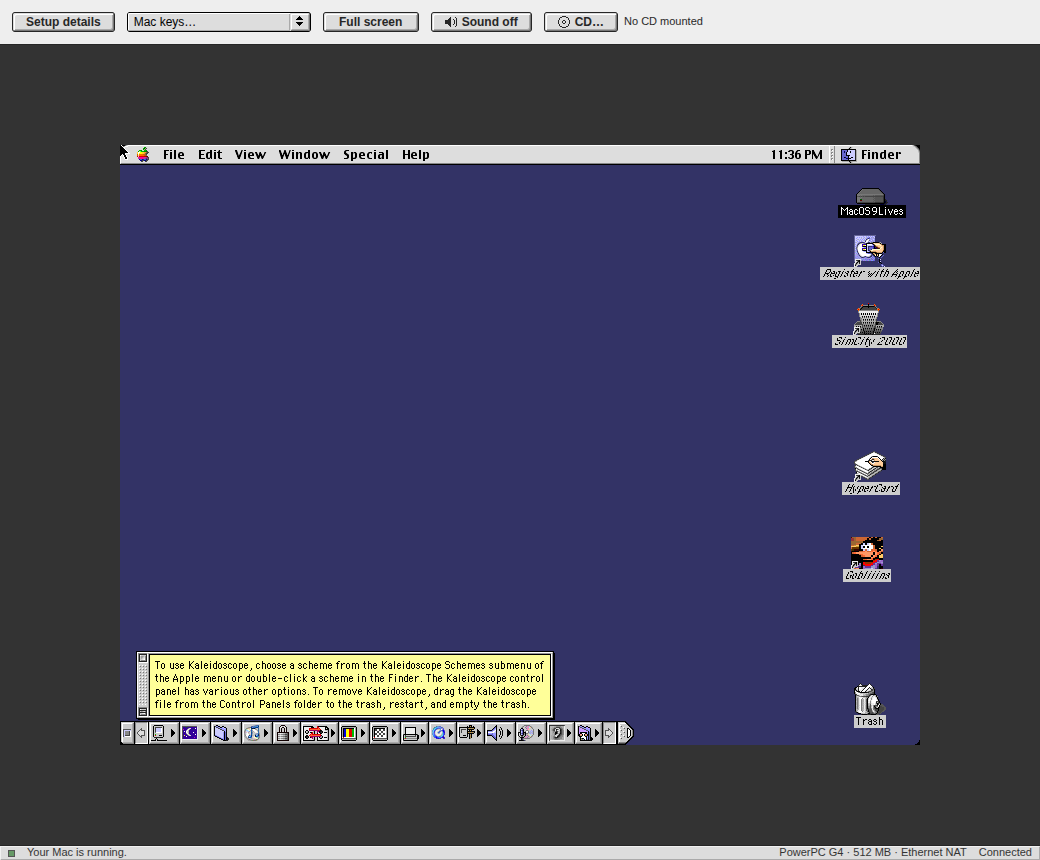
サウンドを出すには、ウィンドウのボタンの列にある Sound off をクリックします。表示が Sound on に変わり、Mac の音がブラウザで鳴ります。音は、画面と同じサインイン済みの接続を通って届きます。システムが用意した、Mac のサウンドハードウェアのないエミュレーターでは、このボタンは淡色表示になります。
画面については、exe がビューアーの先回りをしてリクエストを出し、常に待たせておくようになりました。そのため、1 つのフレームがネットワークを渡っているあいだも、次のフレームが届き続けます。片道 50 ms のテストでは、Mac OS 9 の描画が毎秒 7 フレームから 62 フレームに上がりました。詳しくは Sound(サウンド)を参照してください。
お知らせ:消えないトースト
お知らせは、誰かが見るまでデスクトップで待っていてほしい知らせのためのものです。きっかけは、エージェントの作業が使用量の上限で止まったことを、公開のスレッドではなくデスクトップの上で伝えたい、という依頼でした。
exe のマシン上のスクリプトから /v1/notices に POST すると、お知らせが出ます。お知らせは、exe を開いているすべてのデスクトップとスマートフォンで Control Strip(コントロールバー)の上に表示され、再読み込みや再起動をはさんでも残ります。消えるのは、どれか 1 つの画面で誰かがクローズボックスを押したときです。
$ curl -s 127.0.0.1:7777/v1/notices \
    -d '{"id":"backup",
         "title":"Backup failed",
         "body":"The disk is full."}'
API トークンを設定したノードでは、ほかの API 呼び出しと同じく、Authorization ヘッダーにトークンも必要です。
タイトルは必須で、本文は省略できます。同じ id のお知らせをあとから出すと、新しく増えるのではなく、表示中のものが書き換わります。そのため、スクリプトは 1 つのお知らせを最新の状態に保てます。DELETE /v1/notices/<id> は、クローズボックスと同じようにお知らせを閉じます。お知らせを出せるのは、そのマシン上からの呼び出しだけで、同時に表示できるのは最大 8 件です。詳しくは Notices: a toast that stays(お知らせ:消えないトースト)を参照してください。
細かな変更
/apps/ に並ぶすべてのアプリ
アプリを 1 つだけブラウザのタブで開きたいときは、デスクトップのアドレスに /apps/ を付けます。これまで、このアドレスは 404 でした。今回から、このノードにあるすべてのアプリがアイコンで並ぶページになります。アイコンをクリックすると、そのアプリがタブいっぱいに開きます。この一覧を見るには、そのブラウザでデスクトップにサインインしている必要があります。
Cloudflare と Hub は概要の表示に
Windows → Configuration の Cloudflare タブには 6 つのフィールドがあり、アカウント、ゾーン、トンネル、そしてそのゾーンを編集できるトークンを入力していました。これらは互いに対応していなければなりません。ところがフォームは、どんな組み合わせでも確かめずに保存していました。今回から、このタブには、最後の確認が通ったかどうかと、アカウント、ゾーン、トンネルの名前が表示されます。Set Up…(設定…)か Change…(変更…)を押すと、すべての答えが入った状態で Cloudflare Setup Wizard(Cloudflare 設定ウィザード)が開き、ウィザードが手順ごとに Cloudflare に問い合わせて確かめます。
Hub タブには、ハブエージェント用のフィールドが 7 つあり、どれも確かめられていませんでした。今回から、Hub アプリが参加したハブでのこのノードの状態を表示します。Hub ID、そのハブが応答するかどうか、そこでのこのノードのプロフィール、そしてハブがこのノードに投稿を許しているかどうかです。Join a Hub…(Hub に参加…)を押すと、Hub アプリの Join a Hub ウィザードが開きます。
Blue Pencil はチェック結果を残す
これまでは、Blue Pencil Options で Check on、Model、Thinking の選択を変えると、Blue Pencil がそれまでにチェックした結果が消え、すべての下書きのすべての段落が、もう一度モデルに送られていました。今回から、チェック済みのものはチェック済みのまま残り、新しい選択で処理されるのは、新しく書いた段落と編集した段落だけです。別のモデルを試すときも、すべての下書きのチェックを待ち直す必要はありません。ただし、カスタムプロンプトを新しくしたときは、ルールが新しくなるので、これまでどおりすべての下書きをチェックします。
アクティビティのタイルにグラフのアイコン
Linux では、Control Strip のアクティビティのタイルが、CPU、メモリ、GPU、ネットワーク、ディスクのうち 1 つをグラフにします。今回から、どれを表示しているかをアイコンで示します。チップ、メモリモジュール、グラフィックスカード、ネットワークポート、ハードディスクです。メニューの各行にも同じアイコンが付くので、メニューがそのまま凡例になります。
修正
- Windows で、Configuration ウィンドウが横にスクロールしなくなりました。Lucida Sans で表示すると、タブがウィンドウに収まる幅より 9 px 広くなっていました。
- メニューバーやタイトルバーのメニューが、アプリのウィンドウの中をクリックすると閉じるようになりました。
- Control Strip の Tailscale のタイルで、ランプが上下逆さまではなく、Tailscale の T の形に点灯するようになりました。
入手する
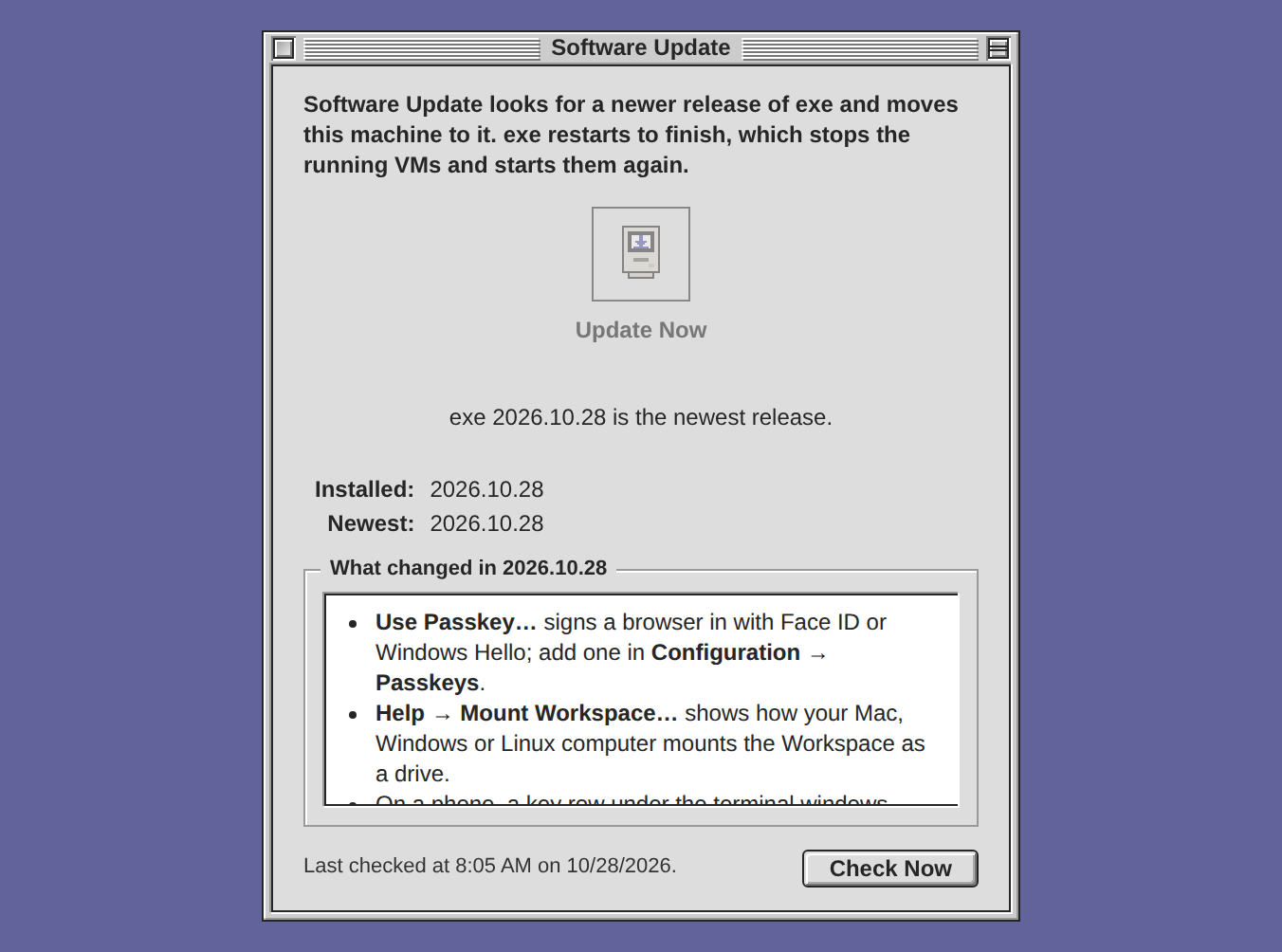
すでにインストールしてある exe は、アップルメニューの Software Update…(ソフトウェア・アップデート…)を選んで Update Now(今すぐアップデート)を押すか、シェルで exe update を実行すれば、このリリースに移行できます。アップデートはデーモンの中で進むので、そのあいだにウィンドウやブラウザを閉じてもかまいません。最後に exe は再起動します。このとき、動いている VM(仮想マシン)はいったん止まってから、また起動します。止まる VM の名前は、事前にアラートが示します。
Linux か macOS 13 以降に新しくインストールするには、x86-64 でも ARM64 でも、次のコマンドを実行します。
curl -fsSL https://exe.v2core.com/install.sh | sh
x86-64 の Windows 11 では、PowerShell で次を実行します。
irm https://exe.v2core.com/install.ps1 | iex
macOS 用のビルドは Developer ID で署名され、Apple の公証を受けています。ファイルとそのチェックサムはリリースページにあります。
公開前に試したもの
Software Update から始めるアップデートは、2026.10.15 が入った Linux(x86-64)、Windows 11、Mac(Apple シリコン)で、それぞれ VM を動かした状態で実行しました。かかった時間は、順に 34 秒、10 秒、4 秒です。どのゲストも、いきなり切られるのではなくシャットダウンされ、そのあと元どおり起動しました。
このリリースではサインインの仕組みが変わったので、ブラウザで Update Now を押すことも試しました。対象は API トークンを設定した Linux(ARM64)のインストールで、アップデート前は、このリリースのコミットから作ったテストビルドでした。ダウンロード中にタブを閉じましたが、約 9 秒後にはウィンドウがアップデートの完了を表示しました。シェルでの exe update も Linux(ARM64)で試し、Linux(ARM64)と Mac(Apple シリコン)への新規インストールも、それぞれターミナルで質問に答えて試しました。
このリリースで試していないものは、Windows への新規インストール、Windows 10、そして先に書いたとおり、スマートフォンでのパスキーです。パスキーは、Chromium の仮想認証器でテストしました。
知っておきたいこと
- ハブエージェントはなくなりました。どのノードでもオフになっていた機能です。
config.jsonのhubセクションは、次に保存したときに削除されます。 - Windows 用のビルドは、これまでどおり署名されていません。
- Intel Mac 用のビルドは、Apple シリコンの Mac で Rosetta を使って起動しただけです。このビルドの VM は、まだ Intel Mac で試していません。