exe 2026.10.15 开始给它的编程 agent 派活了。新的附加组件 Projects 是桌面上的一个 issue 跟踪器,在 issue 的菜单里一选,就能把它发给 Claude Code 或 Codex。此外,Welcome 现在能帮你装好这两个 CLI,Claude Code 窗口能列出会话里的每一条提示词,手机也能往终端里粘贴了。
Projects:桌面上的 issue 跟踪器
要交给 agent 的活儿,起点往往是一个 issue:你看到的一个 bug、一张截图、评论里写下的一份计划。Projects 把这些 issue 放在桌面上,就挨着处理它们的 agent。它由 exe-projects 提供,这是一个跟 exe 一起运行的单独程序。Projects 是第四个附加组件,前三个是附加应用、Planet 和 Easel。
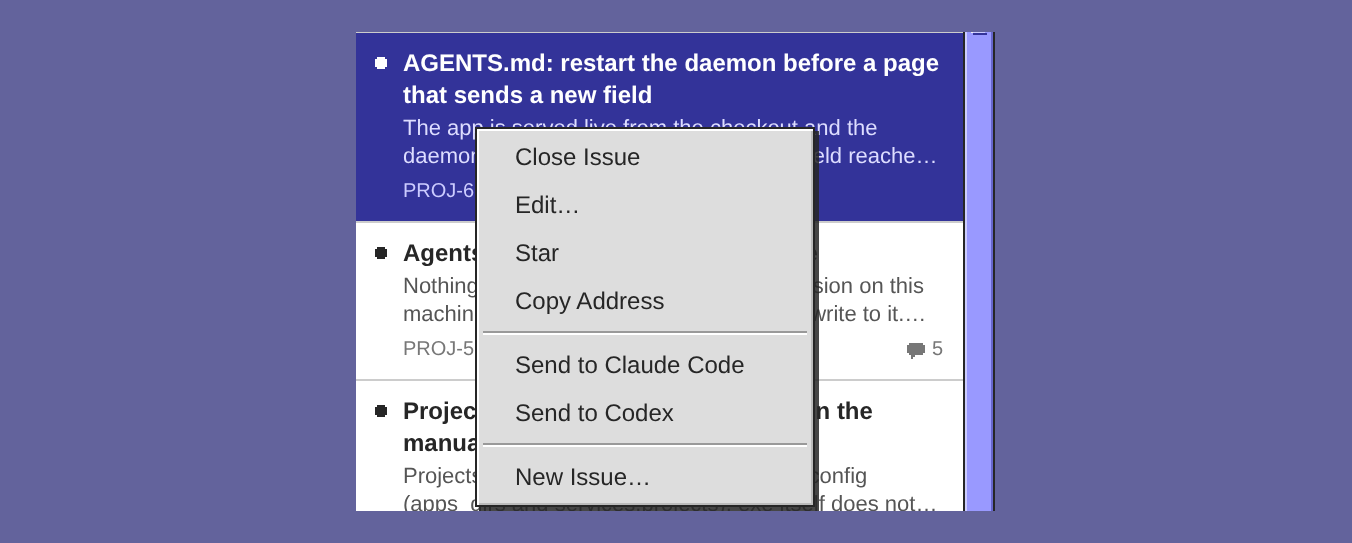
窗口分三栏:你的项目、当前项目的 issue,以及选中的那个 issue。每个项目都有一个大写的简称,比如 EXE,项目里的 issue 从 1 开始编号。所以不管写在哪里,EXE-12 指的都是同一个 issue。右键点一个 issue,可以关闭它、编辑它、用 Star 给它加星标,或者复制它的地址。右上角的弹出菜单决定列出哪些 issue:未关闭的、已关闭的、全部,或者加了星标的。
agent 在 shell 里用的也是这个跟踪器。exe-projects new 用来提 issue;在项目的文件夹里,一个点就代表这个项目。所以 agent 在某个工作副本里干活时发现了问题,不用知道项目叫什么,就能直接提 issue。
点一下 issue 下方的图片,就能在图片窗口里打开它。如果这个 issue 有不止一张图,按左右方向键就能逐张切换,窗口会标出当前是第几张,比如 2 of 5。
附件存放在 IPFS 里,这需要这台机器上装有 Kubo。谁知道了文件的地址,谁就能取到它,所以别附加任何私密的东西。
把 issue 发给 Claude Code 或 Codex
以前要把 issue 交给 agent,你得把它的正文和评论复制进提示词,再到对应的文件夹里开一个会话。现在只要右键点这个 issue,选 Send to Claude Code 或 Send to Codex。项目文件夹里会新开一个会话,它的第一项任务就是这个 issue 的全文及其评论。你可以在 agent 的窗口里看着它干活,想接手时随时接手。
- 菜单里只出现 exe 在这台机器上找到的 agent。
- 任务里只写附件的文件名,附件本身不随任务发过去。
- 需要 tmux,项目也要在这台机器上有工作目录。
- agent 平时的登录、信任和权限提示照旧会出现。
- exe 不接受超过 64 KiB 的 issue,提示里会写明它的大小。
- 窗口还没打开好时又发过去的几个 issue,会按顺序各开一个会话。
随后,issue 上会显示正在处理它的会话,以及当前这一回合已经进行了多久。
在 Claude Code 里打开项目
如果这件活儿还没整理成一个 issue,就右键点项目,选 Open in Claude Code。项目的工作目录里会新开一个会话,排在 Claude Code 窗口列表的最上面。工作目录可设可不设:要设的话,按 Project…,填在 Directory 一栏里。项目没有设工作目录,或者那个文件夹不在这台机器上,这个菜单项就是灰的。和两个 Send 菜单项一样,它也需要 tmux。
用 Extras 安装
Projects 是一个独立的程序,要从源代码构建,所以 exe 本身不带它。选择 Help → Welcome…(帮助 → 欢迎…),在 Apps 卡片上按 Extras…,进到 Projects 这一步。如果这台机器上还没有 Projects,这一页会给出一行话,供你交给编程 agent。按 Copy Prompt(复制提示词)把它复制下来,agent 会照着 exe-projects 的 README 把它装好。如果 Projects 已经在这台机器上,exe 却没找到,就输入它所在的文件夹,按 Find。
勾上复选框,在 Review 页按 Apply。Extras 会替你把这个程序的 apps 文件夹和它的守护进程加进 exe 的配置。以后再把它关掉,也只会改动 exe 的配置;守护进程会继续运行,直到你自己停掉它。其余内容见 Apps(应用)一章。
Welcome 里的 Claude Code 和 Codex 卡片多了 Set Up…
只有运行 exe 的机器上装了对应的 CLI,桌面上才会出现 Claude Code 和 Codex 图标。Welcome 以前就会告诉你这两个里装了哪个;现在它还会列出各自的版本,并帮你装上缺的那个。
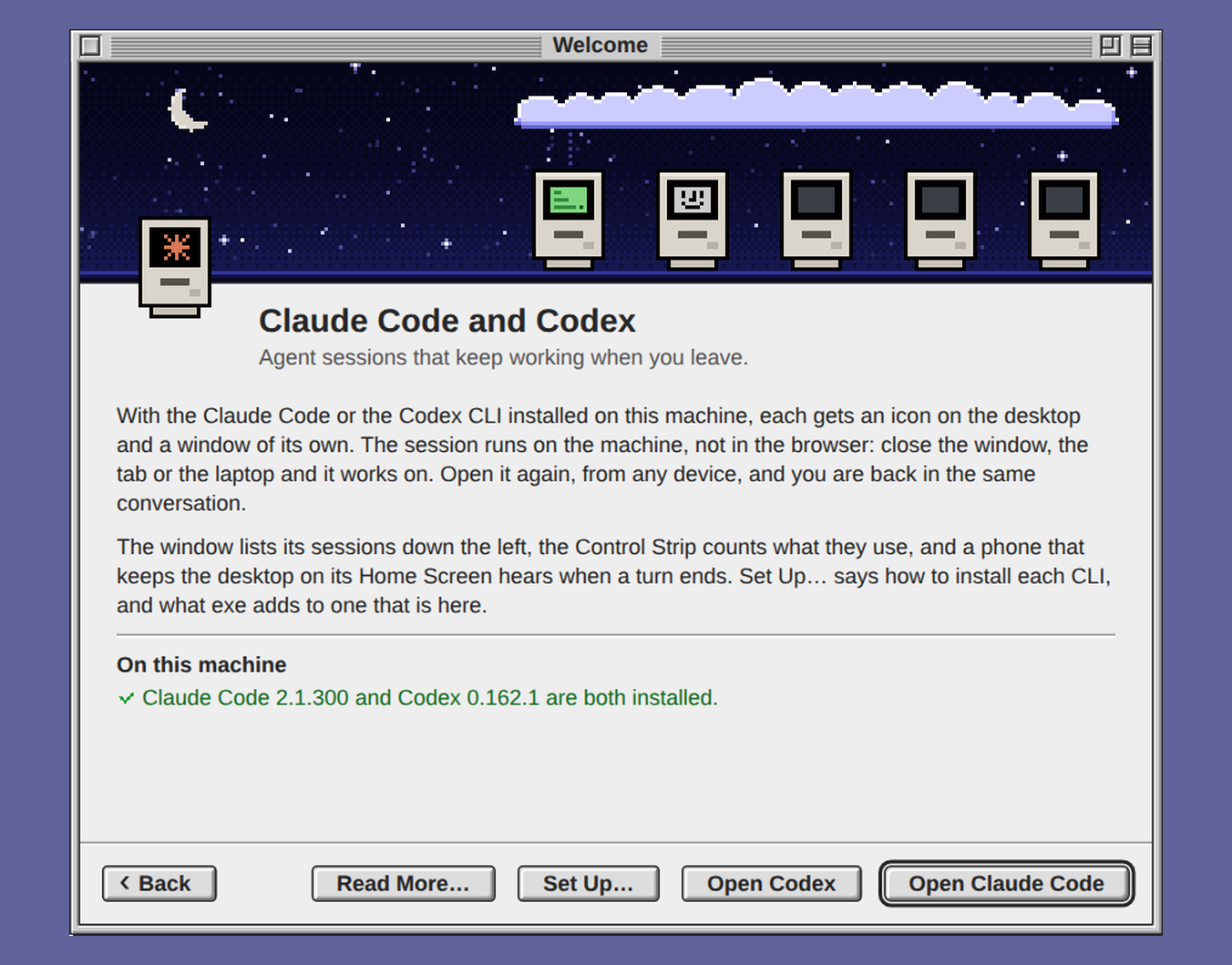
在 Help → Welcome… 的 Claude Code and Codex 卡片上按 Set Up…(设置…),会打开 Agent Setup。这个窗口分三步:Claude Code 一页,Codex 一页,最后是核对页。
- CLI 已经装好的,页面上显示它的版本和 exe 为它添加的功能,并提供 Open Claude Code 或 Open Codex 按钮。
- CLI 还没装的,页面上给出在这类机器上安装它的命令:Claude Code 用 Anthropic 的安装程序,Codex 用 npm 或 Homebrew。Copy Command 复制这条命令,Install in Terminal… 则在桌面上的一个 Terminal(终端)窗口里运行它。
- Check Again 会重新检查这台机器。桌面开着时装好的 CLI,不用重新加载页面,图标就会出现。
- Review 列出两个 CLI 的版本,并说明机器上有没有 tmux。没有 tmux,每打开一个窗口,都是重新运行一次 CLI。
Claude Code 窗口
提示词行,以及全部提示词
终端里留下的是 agent 的回答,你自己的提示词却会滚出视野。现在终端上方多了一行,显示这个会话最新一条提示词的第一行,右边是提示词的条数。它跟着屏幕上显示的会话走;有了新的提示词,一两秒内就会出现在这里。
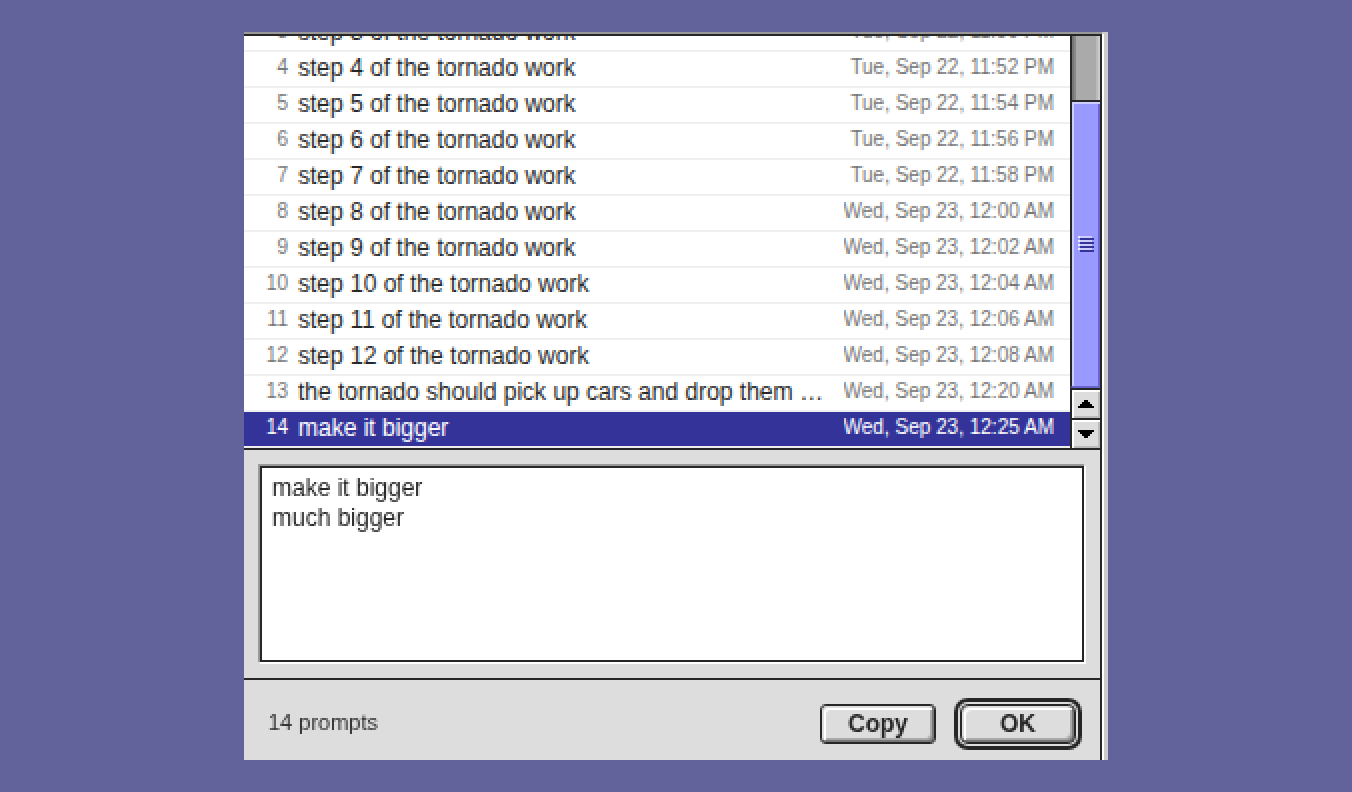
点一下这一行,会打开 Prompts(提示词)对话框,按顺序列出这个会话的每一条提示词,各带编号和时间。选中的那条,全文显示在列表下方,Copy(复制)会把它整条复制下来。这里说的提示词,是你输入或粘贴的内容;斜杠命令、工具结果和子 agent 的回合都不列出。超过 20,000 个字符的提示词,在列表里只保留前 20,000 个字符。
用 Get Info 查看会话
归档空闲的会话,是为了收回内存;可在归档之前,你会想先弄清这个会话是做什么的。右键点它那一行,选 Get Info(查看信息)。
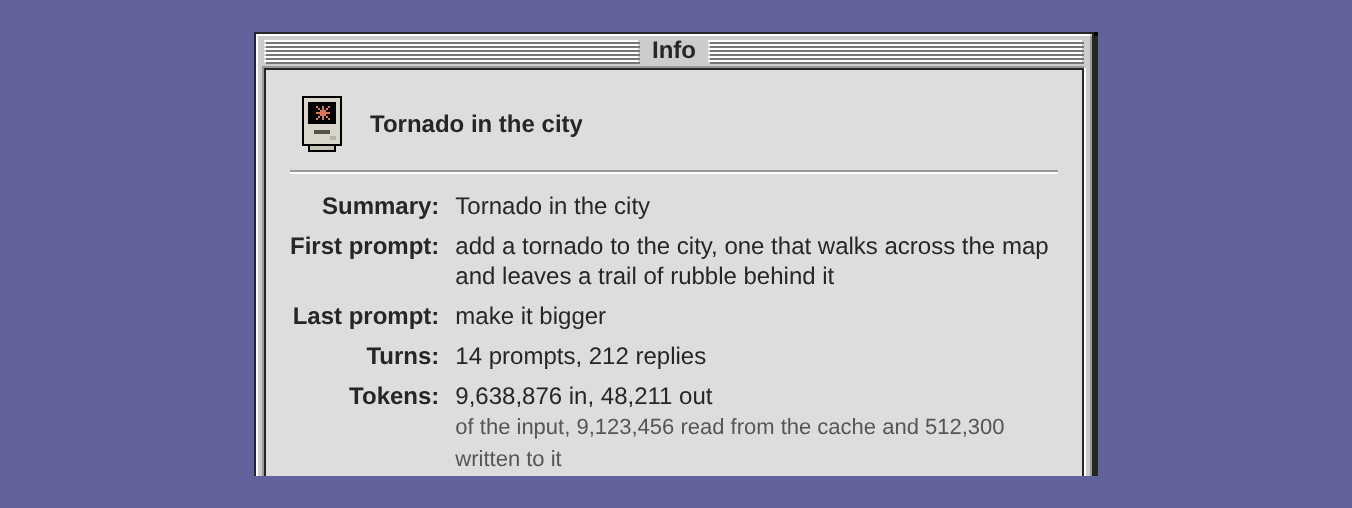
对话框里的信息取自 Claude Code 在这台机器上保存的 transcript。它列出摘要、第一条和最后一条提示词、提示词和回复的条数,以及 token 用量,并注明输入里有多少来自缓存。此外还有模型、时间、文件夹和会话名。Archive…(归档…)也在这个对话框里,看完就能当场决定。
Archive… 换回了什么
现在,会话归档后,它的进程一退出,屏幕底部就会出现一条提示,说明这些进程原先占着多少内存和交换空间,以及机器现在有多少可用内存。结束这个会话换回了多少,一目了然。

这些数字是在 tmux 结束进程之前,从进程本身读出来的。在 Mac 或 PC 上,守护进程读不到一个进程占了多少内存,提示里就只说现在有多少可用。
Search 能按名字找会话了
每个会话都有自己的名字,比如 exe-claude-90,Get Info 的 Session(会话)一行写的就是它。以前 Search(搜索)只按标题匹配会话栏里的会话,输入这个名字什么也找不到。现在名字也能匹配,完整的名字或者其中的编号都行:输入 exe-claude-90 或 90,都能找到那个会话。
Codex 窗口暂时还没有提示词行、Get Info 和 Search。整个窗口的说明见 Claude Code 一章。
Mac OS X 窗口上的 Agent
Mac OS X 应用里的 Tiger 是 2005 年的系统,它自带的工具缺了很多如今的系统都有的东西。现在,一个清楚这一点的 agent 可以替你在这台 Mac 里干活,你在一旁看着就行。

Mac 运行时,在 Mac OS X 窗口里按 Agent,就会打开一个固定在这台 Mac 上的 Chat(聊天),就像 Run Agent 把 Chat 固定在一台 VM(虚拟机)上一样。为此,Chat 需要一个模型,来自 Ollama 或已登录的 ChatGPT 账户都可以。直接用平常的话提要求就行,比如“/Applications 里有什么?”或者“把我画的那张图放到桌面上”。它通过 Remote Login(远程登录)用 shell 和文件工具干活,两次聊天之间也记得这台 Mac 的情况;除非你开口,它从不重启或关闭这台 Mac。它的上传工具能把 Workspace 里的文件复制进 Mac。开发这个功能时,在 Tiger 10.4.11 上的一次聊天里,它上传了一张用 Paint 画的图,把它设成桌面图片,然后给屏幕截了图。
只需在 Setup details 里设置一次。先填上 agent 以哪个 Mac 账户的身份干活,再以这个账户的身份,在 Mac 上运行那里给出的一行命令。这个窗口不会把你的剪贴板带进 Mac;要把这行命令送过去,一个办法是从这台机器经 Remote Login 开一个 shell,手册里有说明。这行命令授权的是 exe 生成的一把 RSA 密钥,因为 Tiger 的 SSH 服务器不认识更新的密钥类型。Mac 的 Sharing 面板里必须打开 Remote Login。这些都设好之前,和这台 Mac 的聊天会失败,并说明原因。更多内容见 Mac OS X 一章。
Stickies:从 Notes 贴到桌面上
以前,想让一条笔记一直留在眼前,就得让它在 Notes 窗口里开着。现在它可以自己立在桌面上,就像 Mac OS 9 的 Stickies 里那些便笺一样。

在 Notes 里按笔记底部的图钉,这条笔记就会变成一个小窗口,用的是笔记自己的颜色,外观取样自一台运行中的 Mac OS 9 上的 Stickies。拖动细细的标题栏可以移动它,拖动角上的方框可以调整大小。标题栏右端的方框把它折叠起来,左端的方框则让笔记回到 Notes 里,不再单独立在桌面上。在便笺里输入的内容,Notes 里也有。
便笺的位置就记在笔记里,所以在每个同步的桌面上,它都待在你放的地方。在一个桌面上拖动它、在另一个桌面上编辑它,两处改动都会保留。手机不会打开便笺。
Show Desktop(显示桌面)
窗口会挡住桌面上的图标。可把窗口关掉或者拖开,又会改动保存下来的布局,所有显示这个桌面的屏幕都会跟着变。
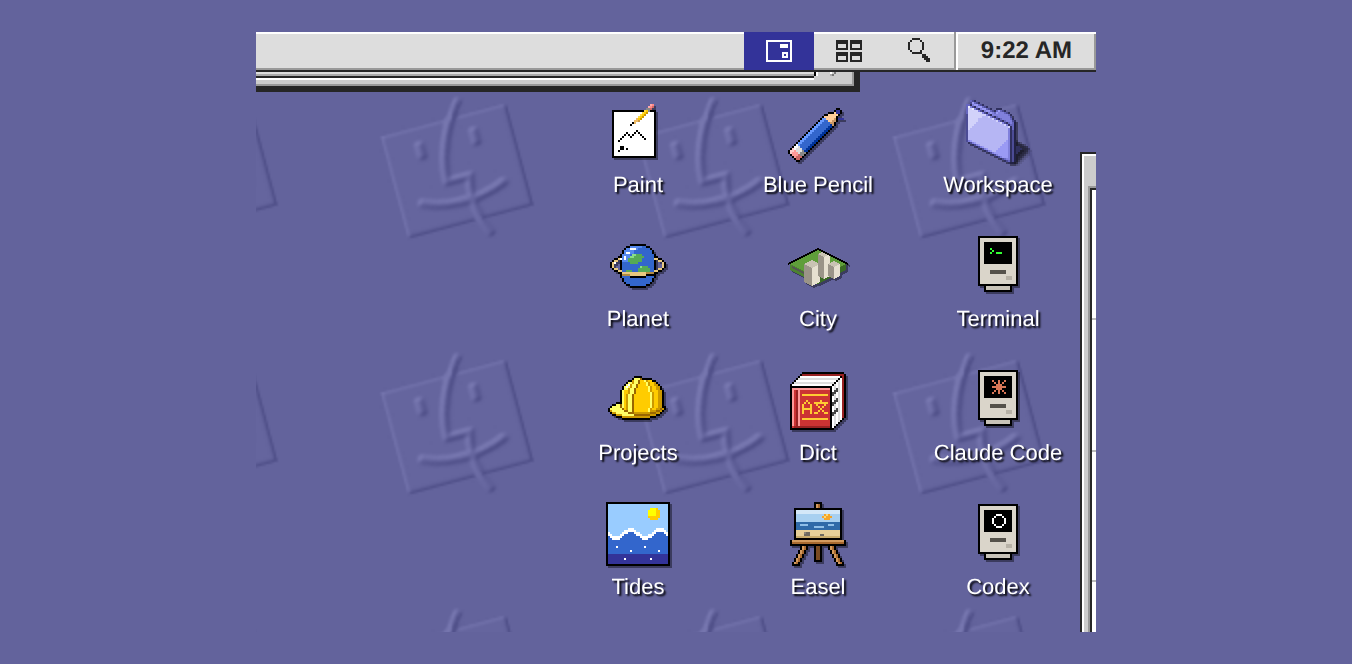
菜单栏里 Show All Windows(显示所有窗口)左边那个画着空桌面的按钮,会把每个窗口都滑到最近的屏幕边缘,每个只露出一窄条。桌面、桌面上的图标和 Control Strip(控制条)都照常可用。点一下某个窄条,所有窗口就都回来,被点的那个在最前面。再按一次这个按钮、按 Escape,或者从桌面打开一个窗口,也都能让它们回来。什么都不会关闭,保存的布局也不变。在桌面菜单里,它对应的动作是 showdesk;手机上没有这个按钮。更多内容见 The desktop(桌面)一章。
exe 不响应时,也能看 Notes 和 Projects
守护进程重启或者设备断网时,桌面会显示一个警告框,直到守护进程重新响应为止。以前,这段时间里什么都看不了。可是读一条笔记、看一个 issue 本不该需要网络,只有修改才需要。

现在,只要一台设备通过 HTTPS 打开过桌面,Notes 和 Projects 就会在这台设备上存一份副本。警告框上为它们各设了一个按钮:Open Notes 和 Open Projects。在浏览器里,应用会在新标签页中打开;exe 一响应,原来的警告框就立刻变回桌面。安装成应用的 exe 没有标签页,应用就直接取代警告框的位置。在手机上,应用左上角有一个写着 exe 的返回按钮,按它就能回去。
应用会注明副本有多旧,并把会改动内容的操作变灰,比如 New Note 和 Delete(删除)。Projects 保存所有 issue,不论是否已经关闭,还保存未关闭 issue 上的图片,每张不超过 4 MB。每次打开桌面、每次收到通知,副本都会更新。如果页面加载 8 秒后还没收到任何响应,也会显示这个警告框。
手机上
以前在图片上双指捏合,缩放的是整个页面,连菜单栏一起。现在缩放的只是图片,以你的手指为中心;最多可以放大到图片的原始像素,而且这个上限不低于四倍。双击会把图片放大到它的原始尺寸,再双击一次就恢复原样。放大以后,单指可以拖动图片。从 Projects 的 issue 里打开的图片,左右滑动就能切到这个 issue 的下一张或上一张;这些图片会预先加载,所以一滑就出来。
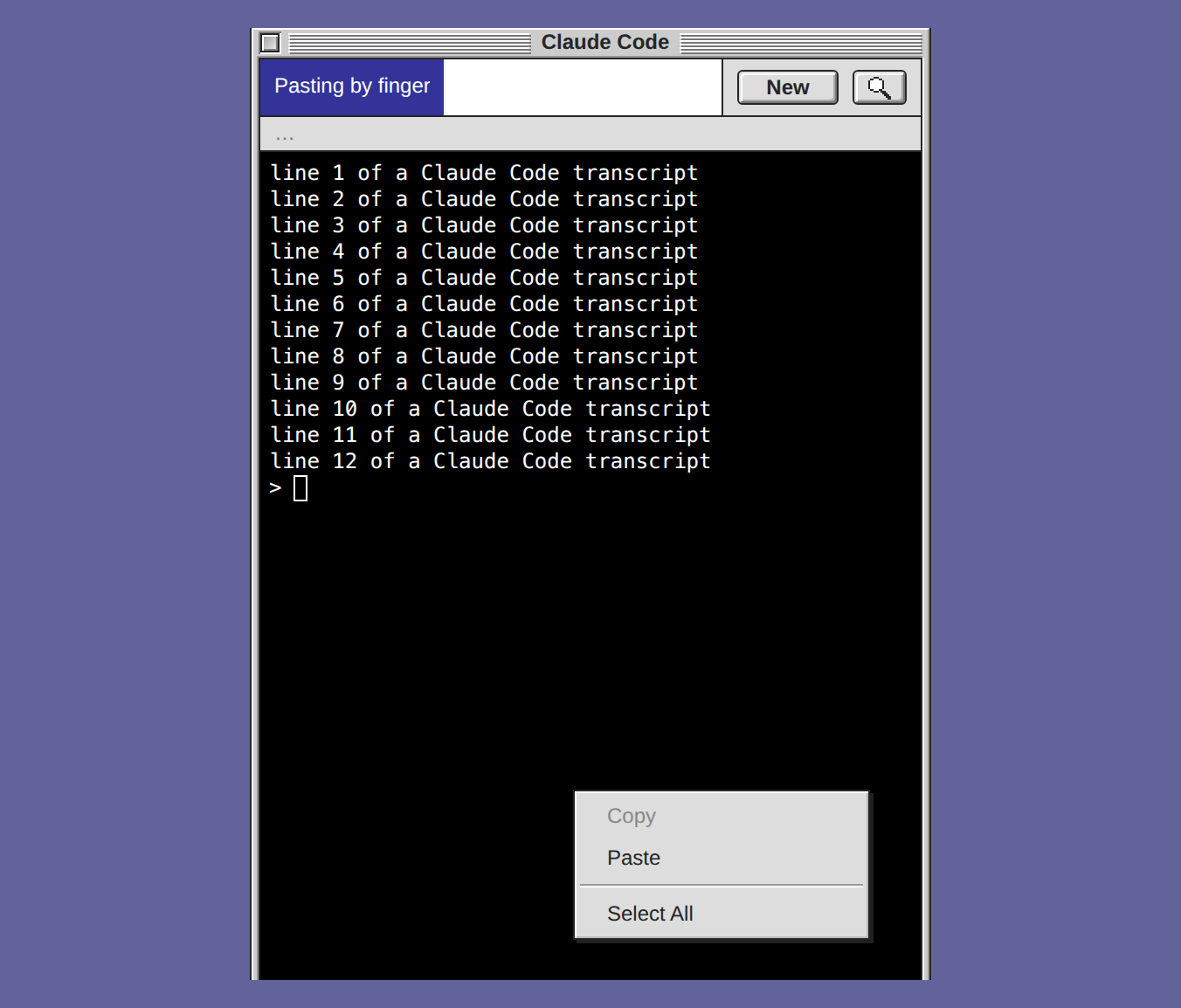
以前在手机上,Claude Code 的输入框里也粘贴不了内容。终端的菜单只有右键点击才会打开,而 iOS 根本不会发出右键点击,手机键盘上也没有粘贴键。现在,在 Claude Code、Codex 或 Terminal 窗口的终端上长按 550 毫秒,菜单就会打开:Copy、Paste(粘贴)和 Select All(全选)。Paste 会读取剪贴板,iPhone 上会弹出系统的“粘贴”气泡,点一下即可。如果浏览器不让读取,就会出现一个小小的 Paste 对话框,你把文字粘贴进它自己的输入框,再由它转发过去。
iPhone 和 iPad 上
下面三项改动在 Chromium 和 WebKit 里试过,还没有在真机上试过。
iPhone 可能会让主屏幕上的应用回到它原先停留的页面,所以更新之后,应用里显示的可能还是旧桌面。现在,回到应用时会检查有没有新桌面,并刷新应用列表,不用再强制关闭应用了。
在 iOS 18.4 及以上版本的 iPhone 和 iPad 主屏幕应用里,以及 Mac 上 18.5 及以上版本的 Safari 里,通知里还会附带一个浏览器本身就能读懂的版本。这样,即使桌面的后台 worker 运行不了,agent 完成时的提醒照样能弹出来,点开也能进入对应的会话。
在安装好的应用里,只要当前窗口是 Claude Code 或 Codex,屏幕就会保持常亮,你盯着的长回合不会半路黑屏。切到别的窗口或者离开应用,屏幕就又可以休眠了。在 iPhone 或 iPad 上,这需要 iOS 18.4 或更高版本,而且设备仍可能为了省电而拒绝。
把文件夹放到公开地址上
以前,一个静态站点需要自己的服务器进程,也就多了一个要一直开着的程序。现在由守护进程直接提供这个文件夹,而守护进程本来就一直在运行:
exe expose site.example.com \
  -dir /www/site
/对应文件夹里的index.html。没有这个文件的文件夹不会列出内容,以点开头的名字一律不对外提供。- 支持字节范围请求,所以下载可以断点续传。磁盘映像和压缩包会作为下载文件发送。
- 放了
.password文件的文件夹会要求 HTTP Basic 认证,密码就是这个文件的第一行。这些响应都标为私有,所以站点前面的边缘节点绝不会把它们转给别人。 - 新文件放进去立即生效。页面以
no-cache方式提供,其他文件则允许缓存十分钟。 - 这条路由和其他路由一样会一直保留,用
exe unexpose <host>可以删掉它。
其余内容见 Publishing to the web(发布到网上)。
所有版本的更新说明都在一页上
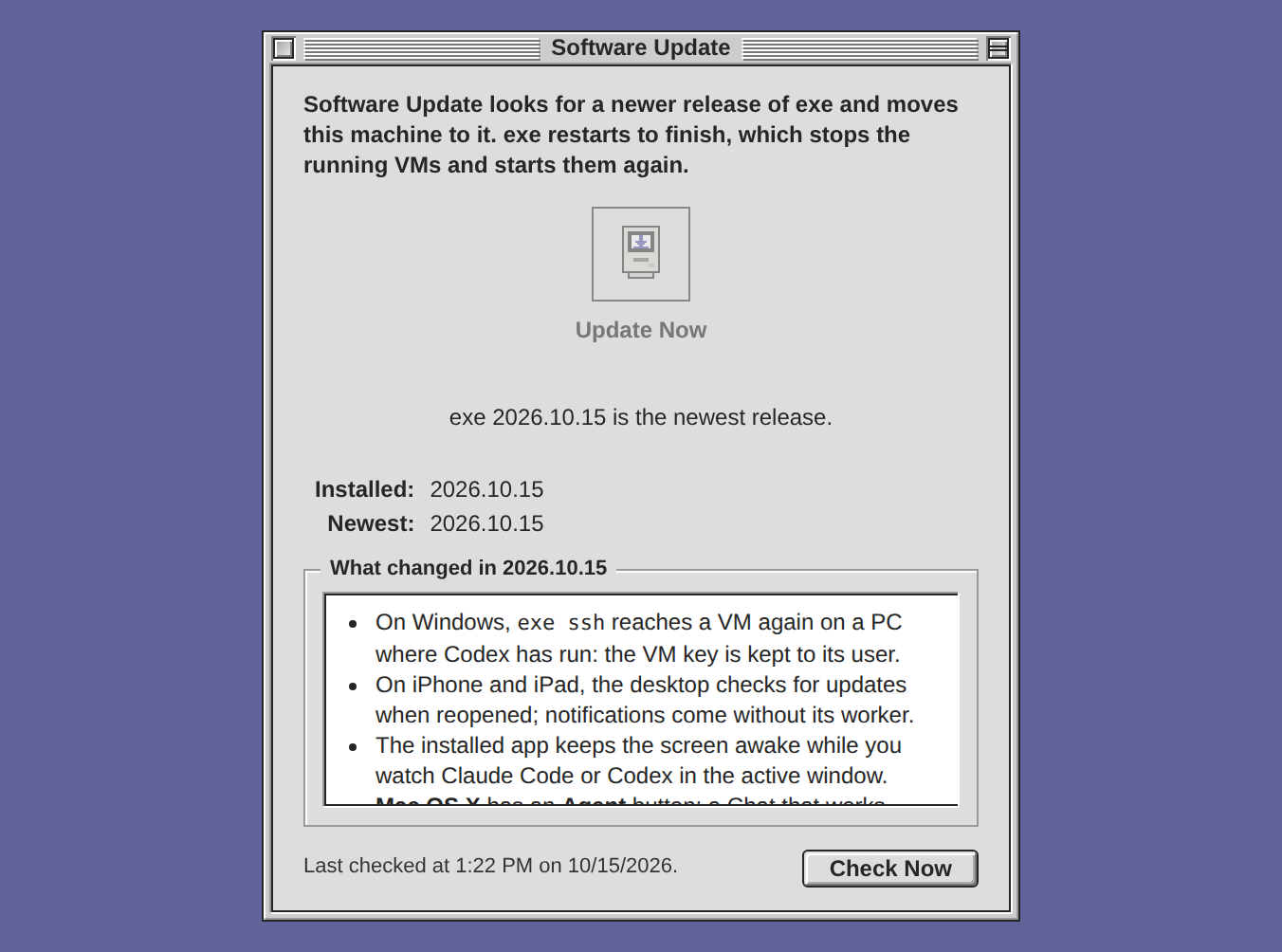
Software Update(软件更新)显示的是最新版本改了什么。如果你跳过了某个版本,它的更新说明以前只能在 GitHub 上看到。现在,What Changed(更新内容)收录了每个版本的更新说明,一直追溯到第一个版本,每个版本都有自己的地址,比如 /docs/changelog#2026-10-12。第一个版本 2026.10.10 没有附带更新说明,它的条目列了 38 项,是照着该版本发布时的手册写的。
修复
在 Windows 上,如果这台 PC 运行过 Codex,exe ssh 现在又能连上 VM 了。到目前为止的两个 Windows 版本里,这种情况下它都会报错“UNPROTECTED PRIVATE KEY FILE”。原因是 Codex 的沙箱能读到 VM 的密钥,而 OpenSSH 拒绝使用这样的密钥。现在,这把密钥有了自己的权限列表:密钥所属的用户、SYSTEM 和 Administrators 组。守护进程下次启动时,或者运行 exe ssh 时,都会把旧密钥的权限改正过来。
用 Escape 中止一个回合后,Claude Code 会话的绿点现在会熄灭。按 Escape 不会触发 Stop hook,所以以前绿点会一直亮到下一条提示词。现在 exe 会去 transcript 里查这一回合是否已经结束,那一行也就不再显示任何标记。
在互相连接的桌面之间,把超过 10 MB 的 Workspace 文件移到另一个文件夹后,它现在会留在原来的节点上。Node Sync(节点同步)最多只传 10 MB,可之前各节点每 30 秒就会试着发送一次这样的文件,而且次次失败。在一个节点上,把 21 个磁盘映像和一个视频移进文件夹之后,一天半就耗掉了大约 2.2 TB 流量。
获取
已经装好的 exe,可以用 Apple 菜单里的 Software Update…,或者在 shell 里运行 exe update,升级到这个版本。exe 会重启以完成更新,这会停掉正在运行的 VM,再把它们重新启动。警告框会事先列出这些 VM,更新之后,窗口会说明每一台是怎样恢复的。
在 Linux 或 macOS 13 及以上版本(x86-64 或 ARM64)上全新安装:
curl -fsSL https://exe.v2core.com/install.sh | sh
在 x86-64 的 Windows 11 上,用 PowerShell:
irm https://exe.v2core.com/install.ps1 | iex
发布页面上有各个文件及其校验和。Mac 版用 Developer ID 签名,并经过了 Apple 的公证。Windows 版和以前一样,没有签名。
发布前试过什么
这个版本构建自提交 c4f684f,比 2026.10.12 多 49 个提交。由 Software Update 发起的更新,在三台装着 2026.10.12 的机器上跑过:Linux(x86-64)、一台 Windows 11 PC 和一台 Apple 芯片的 Mac,每台都开着一台 VM,分别耗时 34 秒、9 秒和 4 秒。每台客户机都是正常关机,而不是被直接掐断,之后也都恢复了。exe update 在 Linux(ARM64)的 shell 里运行过。全新安装在 Linux(ARM64)和一台 Mac(Apple 芯片)上做过,安装时的问题都是在终端里回答的。
这个版本没有试过的有:在浏览器里按 Update Now(立即更新)、在 Windows 上全新安装,以及 Windows 10。Software Update 窗口自 2026.10.12 以来没有变过,而 2026.10.12 试过 Update Now。Intel Mac 版只在 Rosetta 下启动过,它的 VM 至今还没有在 Intel Mac 上试过。
须知
- Projects、Planet 和 Easel 都从各自的仓库安装:exe-projects、exe-planet 和 exe-easel。只有搭配这个版本或更新版本的 exe,Projects 才会显示 Send to Claude Code 和 Send to Codex。
- 更新之后,在每台接收通知的设备上打开一次桌面,让它刷新推送订阅的地址。
- 这次更新会带来附加应用的新版本,其中就有带 Stickies 的 Notes;你改过或删掉的应用除外。