exe 2026.10.15 では、コーディングエージェントに仕事を渡せるようになりました。新しく Extras に加わった Projects は、デスクトップ上の Issue トラッカーで、メニューから Issue を Claude Code や Codex に送れます。ほかにも、Welcome で両方の CLI をセットアップできるようになり、Claude Code のウィンドウにはすべてのプロンプトが出るようになりました。スマートフォンからターミナルに貼り付けることもできます。
Projects:デスクトップ上の Issue トラッカー
エージェントに頼む仕事は、Issue から始まることがよくあります。見つけたバグ、スクリーンショット、コメントに書いた計画などです。Projects なら、そうした Issue を、それに取り組むエージェントと同じデスクトップに置いておけます。Projects には exe と並んで動くプログラム exe-projects が付いていて、Extras としては、追加アプリ、Planet、Easel に続く 4 つ目です。
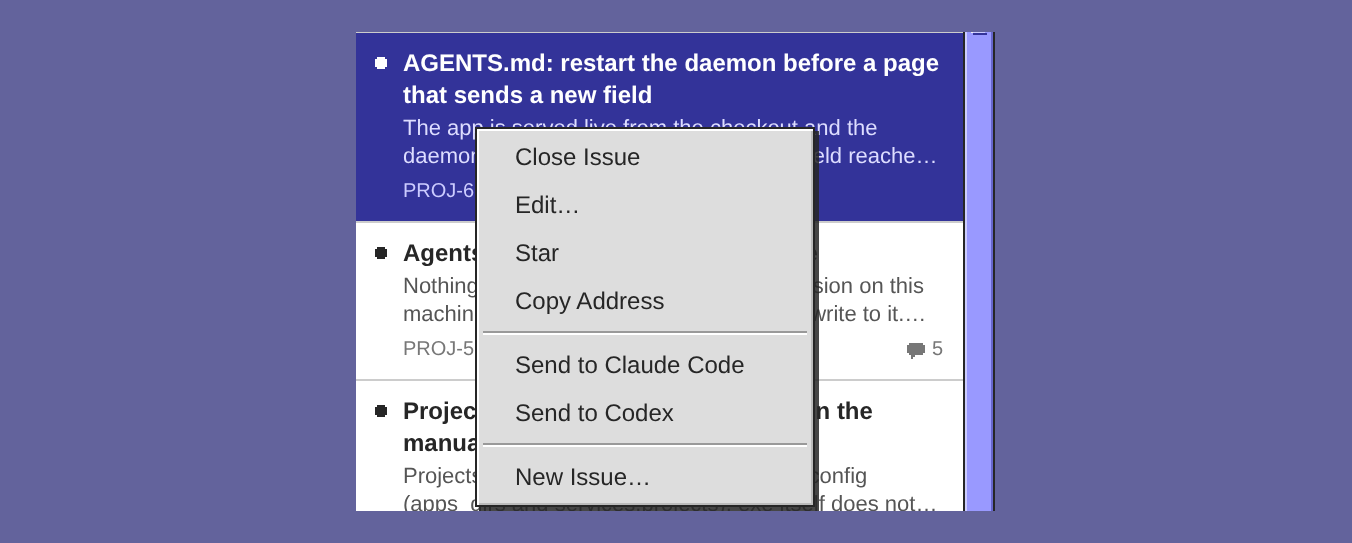
ウィンドウは 3 列で、自分のプロジェクト、そのプロジェクトの Issue、選んだ Issue が並びます。プロジェクトには EXE のような大文字の短い名前があり、Issue には 1 から順に番号が付きます。そのため EXE-12 は、どこに書いても必ず同じ Issue を指します。Issue を右クリックすると、クローズ、編集、アドレスのコピーができるほか、Star でスターを付けられます。右上のポップアップメニューでは、一覧に出す Issue を、オープン、クローズ済み、すべて、スター付きから選べます。
エージェントは同じトラッカーをシェルから使います。exe-projects new で Issue を立てられ、プロジェクトのフォルダの中ではドット 1 つがそのプロジェクトを表します。そのため、チェックアウトしたリポジトリで作業中のエージェントは、プロジェクト名を知らなくても、見つけたことを Issue にできます。
Issue の下に並ぶ画像をクリックすると、画像ウィンドウで開きます。Issue に画像が 2 枚以上あれば、左右の矢印キーで順に送れます。ウィンドウには、2 of 5 のように、いま何枚目を表示しているかが出ます。
添付ファイルの保存先は IPFS で、このマシンに Kubo が必要です。ファイルのアドレスを知った人は誰でも取得できるので、人に見られて困るものは添付しないでください。
Issue を Claude Code や Codex に送る
Issue をエージェントに渡すには、これまでなら本文とコメントをプロンプトにコピーし、正しいフォルダでセッションを始める必要がありました。いまは Issue を右クリックして、Send to Claude Code か Send to Codex を選ぶだけです。プロジェクトのフォルダで新しいセッションが始まり、Issue の全文とコメントが最初のタスクとして渡されます。作業の様子はエージェントのウィンドウで見られ、好きなときに自分で引き継げます。
- メニューに出るのは、exe がこのマシンで見つけたエージェントだけです。
- 添付ファイルは、タスクの中で名前を挙げるだけで、中身は送りません。
- 送るには、tmux と、このマシン上にあるプロジェクトの作業ディレクトリが必要です。
- サインイン、フォルダの信頼、権限の確認は、エージェントがふだんどおりに求めてきます。
- 64 KiB を超える Issue は送れません。そのときのメッセージには、Issue のサイズが出ます。
- ウィンドウが開ききる前に続けて送った Issue にも、送った順に、それぞれ専用のセッションが作られます。
送ったあとの Issue には、取り組んでいるセッションと、そのターンが始まってからの時間が表示されます。
プロジェクトを Claude Code で開く
まだ 1 つの Issue にまとまっていない作業なら、プロジェクトを右クリックして Open in Claude Code を選びます。プロジェクトの作業ディレクトリで新しいセッションが始まり、Claude Code ウィンドウの一覧のいちばん上に並びます。作業ディレクトリは必須ではありません。設定するときは Project… を押し、Directory 欄に入力します。作業ディレクトリのないプロジェクトや、そのフォルダがこのマシンにないプロジェクトでは、このメニュー項目はグレー表示になります。また、2 つの Send 項目と同じく、tmux が必要です。
Extras でインストールする
Projects は独立したプログラムで、ソースからビルドするものなので、exe には同梱されていません。Help → Welcome…(ヘルプ → ようこそ…)を選び、Apps カードの Extras… を押して、Projects のステップに進みます。このマシンにまだ Projects がなければ、コーディングエージェントに渡す 1 行がページに表示されます。Copy Prompt(プロンプトをコピー)でコピーして渡せば、あとはエージェントが README に従って exe-projects をインストールします。Projects がこのマシンにあるのに exe が見つけられなかった場合は、そのフォルダを入力して Find を押します。
ボックスにチェックを入れ、Review で Apply を押します。Extras が、プログラムのアプリフォルダとデーモンを exe の設定に追加してくれます。オフにしても変わるのは exe の設定だけで、デーモンは自分で止めるまで動き続けます。そのほかはマニュアルの Apps(アプリ)の章にあります。
Welcome の Claude Code and Codex カードに加わった Set Up…
デスクトップに Claude Code と Codex のアイコンが現れるのは、exe を動かしているマシンに、それぞれの CLI が入ってからです。どちらが入っているかは、これまでも Welcome に表示されていました。今回からは、Welcome がそれぞれのバージョンも示し、入っていないほうのインストールも手伝ってくれます。
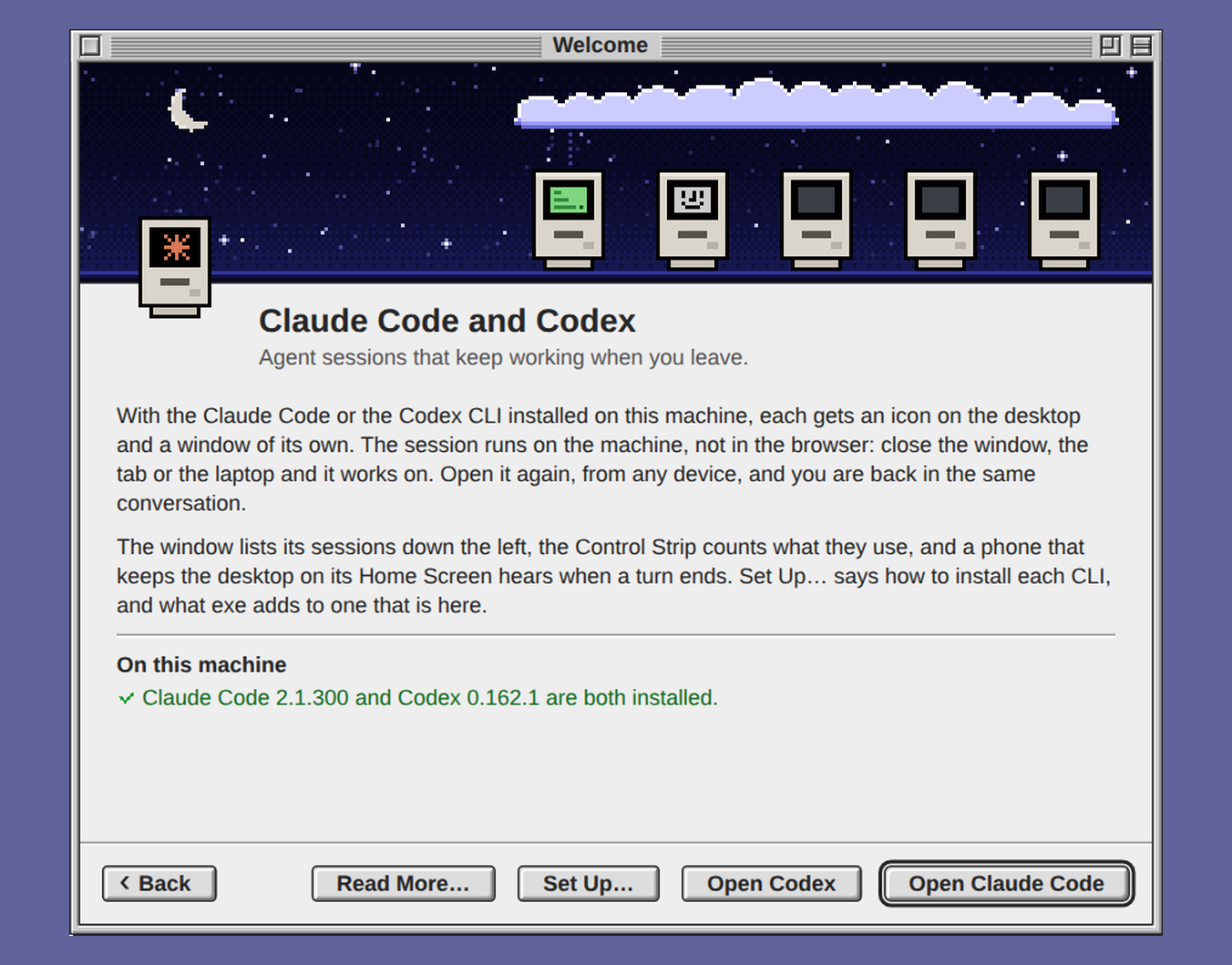
Help → Welcome… の Claude Code and Codex カードで Set Up…(設定…)を押すと、Agent Setup が開きます。Claude Code のページ、Codex のページ、最後の確認ページの 3 つのステップからなるウィンドウです。
- インストール済みの CLI のページには、そのバージョンと、exe がその CLI に加える機能が表示され、Open Claude Code か Open Codex のボタンがあります。
- 入っていない CLI のページには、この種類のマシンでその CLI をインストールするコマンドが表示されます。Claude Code なら Anthropic のインストーラー、Codex なら npm か Homebrew です。Copy Command でコマンドをコピーでき、Install in Terminal… を押すと、デスクトップの Terminal ウィンドウでそのコマンドを実行します。
- Check Again を押すと、マシンをもう一度調べます。デスクトップを開いたままインストールした CLI にも、再読み込みせずにアイコンが現れます。
- Review には 2 つのバージョンが並び、マシンに tmux があるかどうかも示されます。tmux がなければ、ウィンドウを開くたびに CLI が新しく起動します。
Claude Code のウィンドウ
プロンプト行と、すべてのプロンプト
ターミナルに残るのはエージェントの答えで、自分のプロンプトはスクロールして流れていきます。このリリースでは、ターミナルの上に 1 行が加わり、セッションで最後に送ったプロンプトの 1 行目が表示されます。右端にはプロンプトの数が出ます。この行は画面に出ているセッションに合わせて切り替わり、新しいプロンプトを送れば 2、3 秒のうちにここに表示されます。
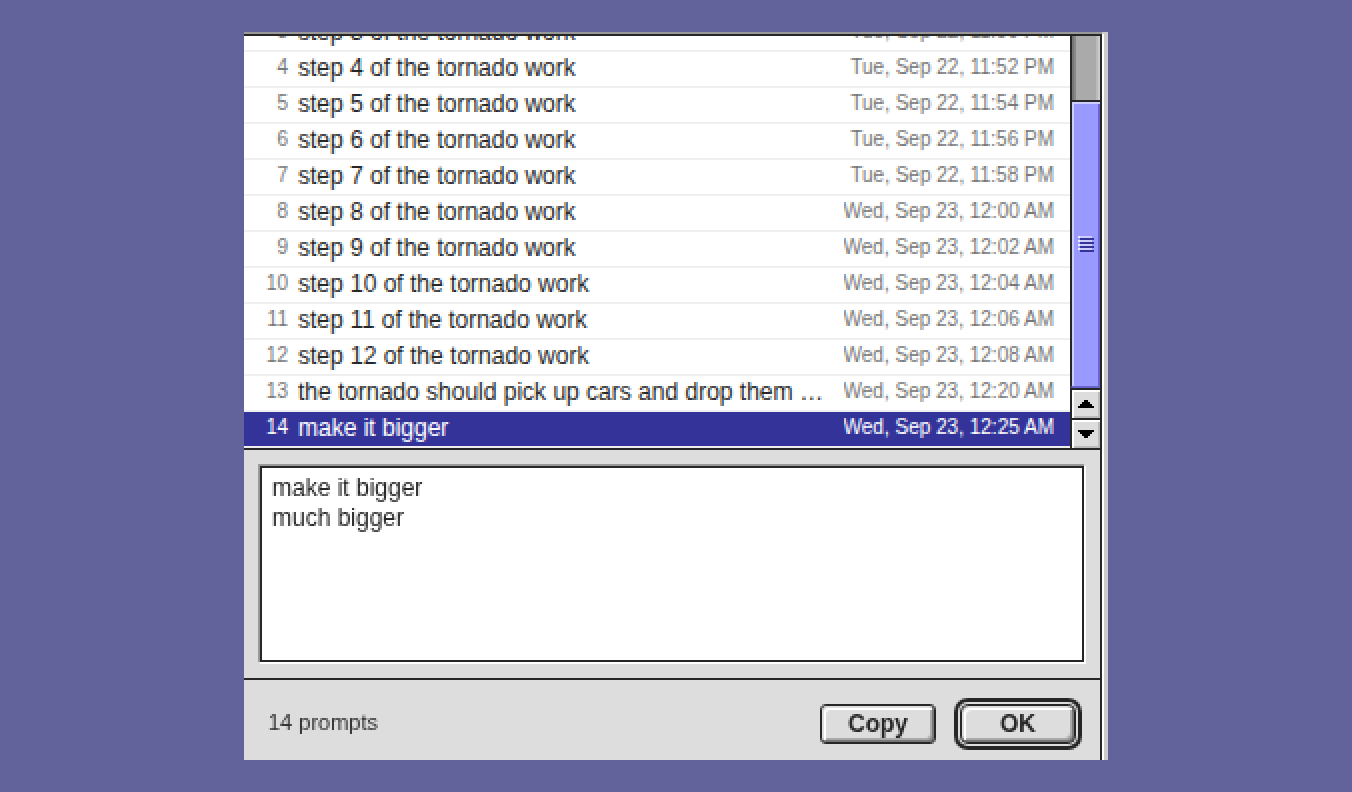
この行をクリックすると Prompts が開きます。セッションのすべてのプロンプトを、番号と時刻つきで順に並べた一覧です。選んだプロンプトは、一覧の下に全文が表示されます。Copy を押すと、その全文をコピーします。ここでいうプロンプトは、自分で入力したか貼り付けたものです。スラッシュコマンド、ツールの結果、サブエージェントのターンは一覧に出ません。20,000 文字を超えるプロンプトは、一覧では 20,000 文字で打ち切られます。
セッションの Get Info
使っていないセッションはアーカイブしてメモリを空けますが、その前に、何のセッションだったかを確かめたいところです。セッションの行を右クリックして、Get Info(情報を表示)を選びます。
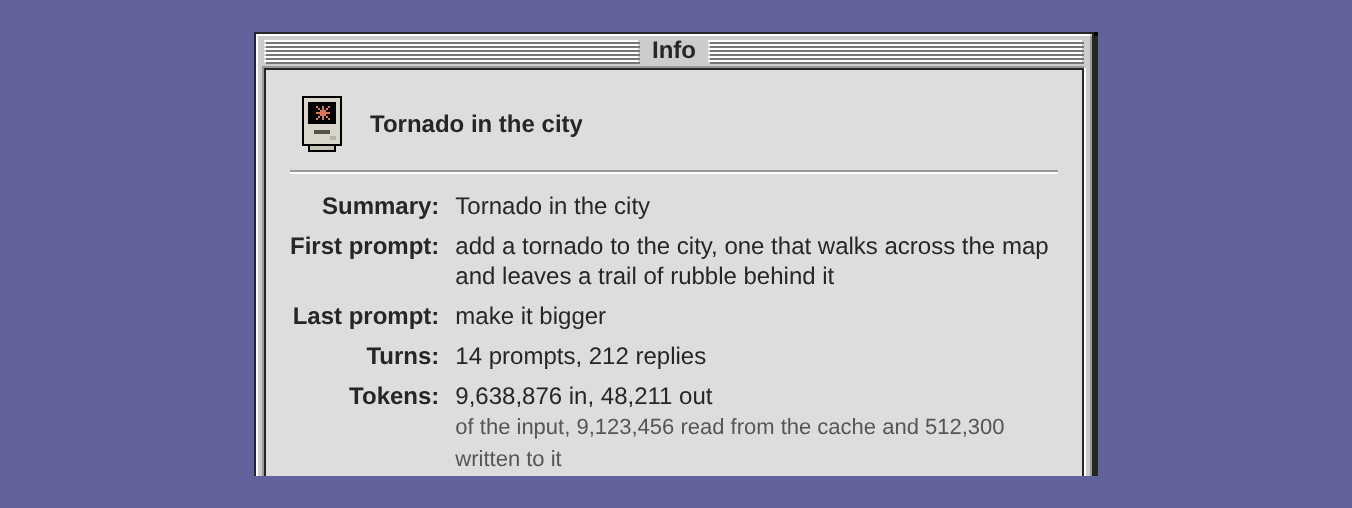
ダイアログの内容は、Claude Code がこのマシンに残しているトランスクリプトから読み取ったものです。表示されるのは、要約、最初と最後のプロンプト、プロンプトと応答の数、トークン数です。トークン数には、入力のうちどれだけがキャッシュから来たかも添えられます。ほかに、使ったモデル、時刻、フォルダ、セッションの名前も出ます。ダイアログには Archive…(アーカイブ…)もあるので、読んでから決めるまでを 1 か所で済ませられます。
Archive… で解放されるメモリ
アーカイブしたセッションのプロセスがなくなると、画面の下にメッセージが出るようになりました。メッセージには、そのプロセスが使っていたメモリとスワップの量と、マシンでいま使えるメモリの量が出ます。セッションを終えた効果が、数字でわかります。

数字は、tmux がプロセスを終了させる前に読み取った、プロセス自身の値です。デーモンがプロセスの使用量を読み取れない Mac や PC では、使えるメモリの量だけが表示されます。
Search がセッションを名前でも見つける
セッションには exe-claude-90 のような固有の名前があり、Get Info の Session の行に出ています。これまで Search(検索)は、列に並ぶセッションをタイトルだけで照合していたので、この名前を入力しても何も見つかりませんでした。いまは名前でも照合します。名前全体でも番号だけでもよく、exe-claude-90 でも 90 でも、そのセッションが見つかります。
Codex のウィンドウには、プロンプト行、Get Info、Search はまだありません。ウィンドウについての説明は、すべてマニュアルの Claude Code の章にあります。
Mac OS X ウィンドウの Agent
Mac OS X アプリで動く Tiger は 2005 年のシステムで、付属のツールには、今のシステムなら備わっているものの多くが欠けています。今回から、その事情を心得たエージェントが、代わりに Mac の中で作業します。その様子は、そばで見ていられます。

Mac が動いているあいだに Mac OS X ウィンドウの Agent を押すと、その Mac に固定された Chat が開きます。Run Agent(エージェントを実行)が VM に固定した Chat を開くのと同じです。それには、Chat で使えるモデルが必要です。Ollama のモデルか、ChatGPT にサインインして使うモデルです。頼みごとは「/Applications には何がある?」「描いた絵をデスクトップに置いて」のように、ふつうの言葉で伝えます。エージェントは Remote Login 経由で、シェルとファイルのツールを使って作業します。Mac についての記憶はチャットをまたいで保ち、頼まれない限り、Mac を再起動したりシステム終了したりはしません。upload ツールを使えば、Workspace のファイルを Mac の中にコピーできます。この機能の開発中に Tiger 10.4.11 で試したチャットでは、エージェントが Paint の絵をアップロードしてデスクトップピクチャにし、画面を撮影しました。
準備は Setup details で一度だけ行います。まず、エージェントが作業に使う Mac のアカウントを入力します。次に、そこに表示される 1 行を、そのアカウントで Mac 上で実行します。手元のクリップボードは、ウィンドウを通して Mac の中には渡りません。この 1 行を Mac に届けるには、たとえばこのマシンから Remote Login でシェルを開く方法があり、やり方はマニュアルで説明しています。この 1 行は、exe が作った RSA 鍵を許可するものです。Tiger の SSH サーバーは、RSA より新しい種類の鍵を扱えないからです。Mac の Sharing パネルで Remote Login をオンにしておく必要もあります。これがすべて済むまでは、Mac とのチャットは失敗し、その理由が表示されます。詳しくはマニュアルの Mac OS X の章にあります。
Notes のメモを Stickies に
見えるところに置いておきたいメモも、これまでは Notes のウィンドウで開いたままにしておくしかありませんでした。今回からは、Mac OS 9 の Stickies のように、メモだけをデスクトップに置いておけます。

Notes で、メモの下端にあるピンを押します。メモは、そのメモの色をした小さなウィンドウになります。見た目は、実際に動いている Mac OS 9 の Stickies から写し取ったものです。細いタイトルバーをドラッグすれば動かせ、隅のボックスでサイズを変えられます。バーの右端のボックスを押すと折りたたまれ、左端のボックスを押すと、メモは Notes の中だけに戻ります。付箋に入力した内容は、Notes にも入ります。
置いた場所はメモ自体に記録されるので、同期しているどのデスクトップでも、付箋は置いたところに現れます。あるデスクトップで動かし、別のデスクトップで書き換えても、両方の変更が残ります。スマートフォンでは付箋は開きません。
Show Desktop
ウィンドウは、デスクトップのアイコンを覆い隠します。かといってウィンドウを閉じたり脇へドラッグしたりすると、保存されている配置が、そのデスクトップを表示しているすべての画面で変わってしまいます。
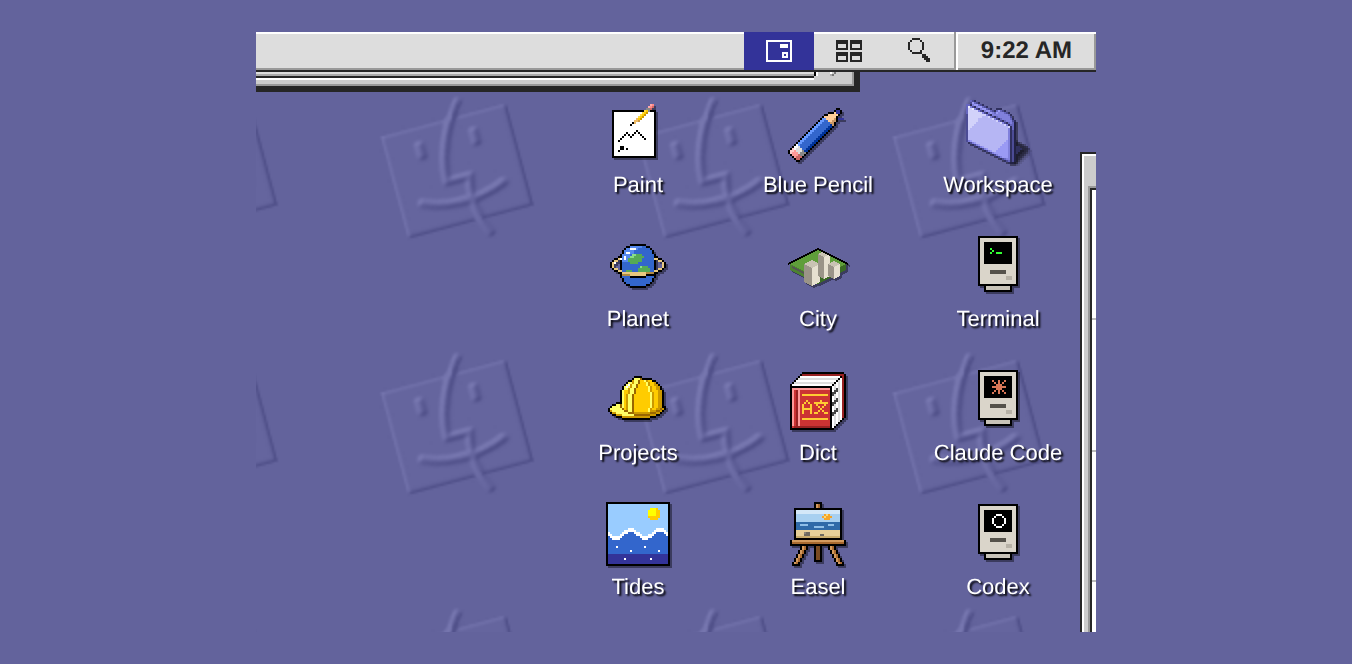
メニューバーの Show All Windows(すべてのウィンドウを表示)の左に、何も載っていない机の絵のボタンがあります。これを押すと、すべてのウィンドウが画面のいちばん近い端へ滑り出て、それぞれ細い縁だけが見える状態になります。デスクトップ、そのアイコン、Control Strip(コントロールバー)は、そのまま使えます。縁のどれかをクリックすると、すべてのウィンドウが戻り、クリックしたウィンドウが前面に来ます。もう一度ボタンを押すか、Escape を押すか、デスクトップからウィンドウを開いても戻ります。ウィンドウは 1 つも閉じられず、保存された配置も変わりません。デスクトップメニューからは showdesk として呼び出せます。スマートフォンにはこのボタンはありません。詳しくはマニュアルの The desktop(デスクトップ)の章にあります。
exe が応答しないときの Notes と Projects
デーモンが再起動しているときや、デバイスがオフラインのときは、デーモンがまた応答するまで、デスクトップにアラートが表示されます。これまでは、そのあいだ何も読めませんでした。けれども、メモや Issue を読むだけなら、本来ネットワークは要らないはずです。要るのは変更するときだけです。

このリリースから、Notes と Projects は、HTTPS でデスクトップを開いたことのあるデバイスごとに、コピーを保存しておきます。アラートには、それぞれを開くボタン Open Notes と Open Projects があります。ブラウザではアプリが新しいタブで開き、元のタブのアラートは、exe が応答したとたんにデスクトップに戻ります。インストールしたアプリにはタブがないので、アラートの代わりにアプリが表示されます。スマートフォンでは、アプリの左上に exe と書かれた戻るボタンがあり、これでアラートに戻れます。
アプリは、コピーがどれだけ前のものかを示し、New Note や Delete(削除)のように何かを変更する操作は、グレー表示にして使えなくします。Projects は、オープンかクローズ済みかを問わずすべての Issue と、オープンの Issue に付いた画像を保存します。画像は 1 枚 4 MB までです。コピーは、デスクトップを開くたび、そして通知が届くたびに更新されます。読み込みを始めてから 8 秒たっても応答が始まらないときも、アラートが表示されます。
スマートフォンで
これまでは、画像をピンチすると、メニューバーごとページ全体が拡大されていました。今回から、指の位置を中心に画像だけが拡大されます。拡大できるのは画像の実寸までですが、少なくとも 4 倍までは拡大できます。ダブルタップすると画像の実寸まで拡大され、もう一度ダブルタップすると元に戻ります。拡大中は、1 本の指で画像をドラッグできます。Projects の Issue から開いた画像は、横にスワイプすると、その Issue の次や前の画像に移ります。画像は先読みしてあるので、すぐに表示されます。
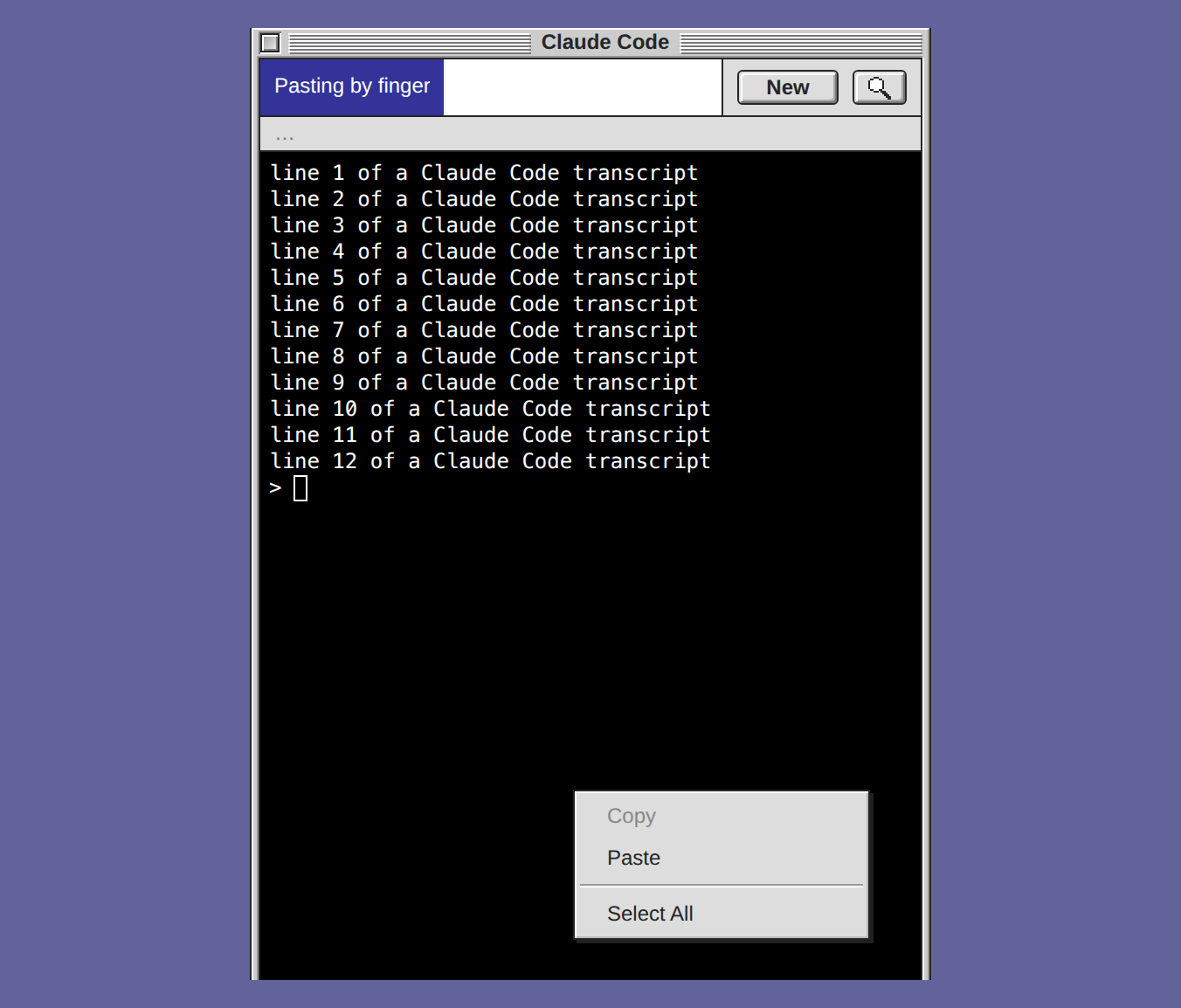
これまでスマートフォンでは、Claude Code の入力欄に貼り付けることもできませんでした。ターミナルのメニューは右クリックでしか開かないのに、iOS は右クリックを送ることがなく、スマートフォンのキーボードには貼り付けキーもないからです。このリリースでは、Claude Code、Codex、Terminal のウィンドウでターミナルを 550 ms 長押しすると、Copy、Paste(貼り付け)、Select All(すべてを選択)のメニューが開きます。Paste はクリップボードを読み取ります。iPhone では「ペースト」の吹き出しが出るので、それをタップします。ブラウザが読み取りを拒んだときは、小さな Paste ダイアログがテキストを専用の入力欄で受け取り、ターミナルに送ります。
iPhone や iPad で
次の 3 つの変更は、Chromium と WebKit では試しましたが、実機ではまだ試していません。
iPhone は、ホーム画面のアプリに戻ったとき、前に開いていたページをそのまま復元することがあります。そのため、アップデートしたあとでも、アプリが古いデスクトップを表示することがありました。今回から、アプリに戻ると新しいデスクトップがないかを確かめ、アプリの一覧も更新します。アプリを強制終了する必要はありません。
iOS 18.4 以降の iPhone と iPad のホーム画面アプリ、それに Mac の Safari 18.5 以降では、通知に、ブラウザ自身が読める形式のデータも載せるようになりました。これで、デスクトップのバックグラウンドワーカーが動けないときでも、エージェントの作業終了の通知が表示され、そこからセッションを開けます。
インストールしたアプリでは、Claude Code か Codex がアクティブなウィンドウになっているあいだ、画面がスリープしません。見守っている長いターンの途中で、画面が暗くなることはありません。別のウィンドウに切り替えるかアプリを離れると、画面はまたスリープできるようになります。iPhone や iPad では iOS 18.4 以降が必要で、それでも電力を節約するために、デバイスがこれを拒むことがあります。
公開アドレスでフォルダを配信
静的サイトを公開するには専用のサーバープロセスが必要で、動かし続けるプログラムがまた 1 つ増えていました。このリリースからは、もともと動き続けているデーモンが、フォルダを直接配信します。
exe expose site.example.com \
  -dir /www/site
/はフォルダのindex.htmlです。これがないフォルダでも中身を一覧表示することはなく、名前がドットで始まるものは決して配信しません。- バイト範囲リクエストに対応しているので、ダウンロードは途中から再開できます。ディスクイメージとアーカイブは、ダウンロードとして送られます。
.passwordファイルのあるフォルダでは、HTTP Basic 認証を求めます。パスワードは、そのファイルの 1 行目です。こうした応答には private の指定が付くので、サイトの手前にあるエッジが、それをほかの人に渡すことはありません。- 新しいファイルは、置いたとたんに公開されます。ページは
no-cacheで配信され、それ以外のファイルは 10 分間キャッシュされることがあります。 - このルートもほかのルートと同じく保持され、
exe unexpose <host>で削除できます。
そのほかは Publishing to the web(Web への公開)にあります。
すべてのリリースノートを 1 ページに
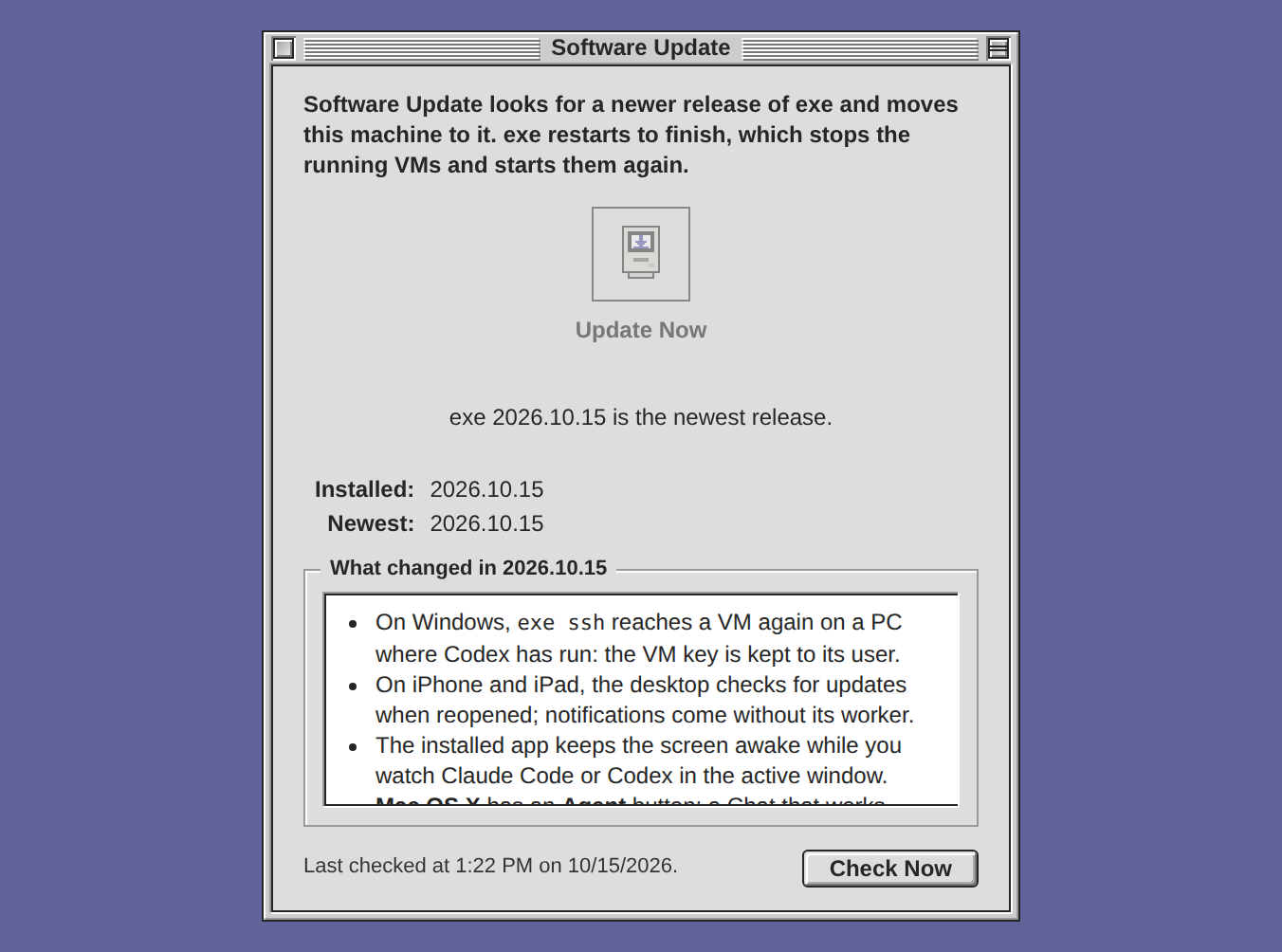
Software Update(ソフトウェア・アップデート)には、最新のリリースで何が変わったかが表示されます。途中のリリースを飛ばした場合、そのリリースノートは GitHub にしかありませんでした。いまは What Changed(変更履歴)に、最初のリリースまでさかのぼって、すべてのリリースノートを載せています。リリースごとに /docs/changelog#2026-10-12 のようなアドレスもあります。最初のリリース 2026.10.10 には、リリースノートがありませんでした。その欄に並ぶ 38 項目は、そのリリース時点のマニュアルをもとに書き起こしたものです。
修正
Windows で、Codex を動かしたことのある PC でも、exe ssh で再び VM に接続できるようになりました。そうした PC では、これまでに出た Windows 版の 2 つのリリースのどちらでも、「UNPROTECTED PRIVATE KEY FILE」というエラーで失敗していました。Codex のサンドボックスから VM の鍵が読める状態になっていて、OpenSSH はそのような鍵を拒否するからです。今回から、鍵には専用のアクセス許可リストを付けます。アクセスできるのは、鍵を持つユーザー、SYSTEM、Administrators だけです。古い鍵は、次にデーモンを起動したとき、または exe ssh を実行したときに修正されます。
Escape でターンを止めると、Claude Code のセッションの緑の点が消えるようになりました。Escape では Stop フックが実行されないので、これまでは次のプロンプトまで点が残っていました。今回から、exe がトランスクリプトを見てターンが終わったかどうかを確かめるので、行に印が残りません。
連携したデスクトップのあいだで、10 MB を超える Workspace のファイルを別のフォルダに移しても、そのファイルは元のノードにとどまるようになりました。Node Sync(ノード同期)で運べるのは 10 MB までなのに、ノード同士はそうしたファイルを 30 秒ごとに送ろうとし、そのたびに失敗していました。あるノードでは、21 個のディスクイメージと 1 本の動画をフォルダに移したことで、1 日半で約 2.2 TB の通信が発生しました。
入手方法
インストール済みの exe は、アップルメニューの Software Update… か、シェルで実行する exe update で、このリリースにアップデートできます。仕上げに exe が再起動し、そのとき動いている VM はいったん停止してから、また起動します。事前にアラートがそうした VM の名前を挙げ、アップデートのあとは、それぞれがどう戻ったかをウィンドウが示します。
Linux または macOS 13 以降(どちらも x86-64 か ARM64)に新しくインストールするには、次を実行します。
curl -fsSL https://exe.v2core.com/install.sh | sh
x86-64 の Windows 11 では、PowerShell で次を実行します。
irm https://exe.v2core.com/install.ps1 | iex
ファイルとそのチェックサムは、リリースページにあります。Mac 版は Developer ID で署名され、Apple の公証を受けています。Windows 版は、これまでどおり署名していません。
公開前に試したもの
このリリースは、2026.10.12 から 49 コミット後のコミット c4f684f からビルドしました。Software Update から始めるアップデートは、Linux(x86-64)、Windows 11 の PC、Apple シリコンの Mac で、いずれも VM を動かしたまま 2026.10.12 から実行しました。かかった時間は、それぞれ 34 秒、9 秒、4 秒です。どのゲストも強制的に切られることなく正常にシャットダウンし、元どおり起動しました。exe update は、Linux(ARM64)のシェルで実行しました。新規インストールは Linux(ARM64)と Mac(Apple シリコン)で行い、どちらもターミナルで質問に答えて進めました。
このリリースで試していないもの:ブラウザで Update Now(今すぐアップデート)を押すこと、Windows への新規インストール、Windows 10。Software Update ウィンドウは 2026.10.12 から変わっておらず、そのリリースでは Update Now を試しています。Intel Mac 版は Rosetta で起動しただけで、その VM は今もまだ Intel Mac では試していません。
知っておきたいこと
- Projects、Planet、Easel は、それぞれ専用のリポジトリ exe-projects、exe-planet、exe-easel からインストールします。Projects に Send to Claude Code と Send to Codex が出るのは、exe がこのリリース以降のバージョンのときだけです。
- アップデートのあとは、通知を受け取るデバイスそれぞれで、一度デスクトップを開いてください。プッシュ通知の購読アドレスを更新するためです。
- アップデートでは、追加アプリの新しいバージョンも入ります。Stickies に対応した Notes もそのひとつです。ただし、自分で編集したアプリや削除したアプリは除きます。