exe が、デスクトップから自分自身をアップデートできるようになりました。アップルメニューの Software Update(ソフトウェア・アップデート)が、最新のリリースの名前と変更点を示し、そのままインストールまで行います。この機能を備えた最初のリリースが exe 2026.10.12 で、入手にシェルが必要なのもこのリリースが最後です。
これは 2026.10.10、2026.10.10.2 に続く、exe の 3 つ目のリリースです。ほかにも、Mac OS X 10.4 Tiger が動く 2 台目の Mac、Welcome ウィンドウ、4 つのステップでハブに参加できる画面、検索できるマニュアルが加わりました。修正も 4 つ含まれています。
Software Update
これまで exe を新しくするには、マシンでシェルを開き、プロンプトで exe update を実行する必要がありました。デスクトップは新しいリリースを探さなかったので、About This Computer(このコンピュータについて)はバージョンを示しても、それが古いとは教えてくれませんでした。けれども exe は、シェルと同じくらいスマートフォンからも使われます。
これからは、アップルメニューの Software Update… でデスクトップからアップデートできます。パソコンの前でも、スマートフォンからでもかまいません。新しいリリースが出ていると、メニューバーの小さな Mac の横と、そのメニューの Software Update… の横にひし形の印が付きます。忘れずに確かめに行く必要はありません。
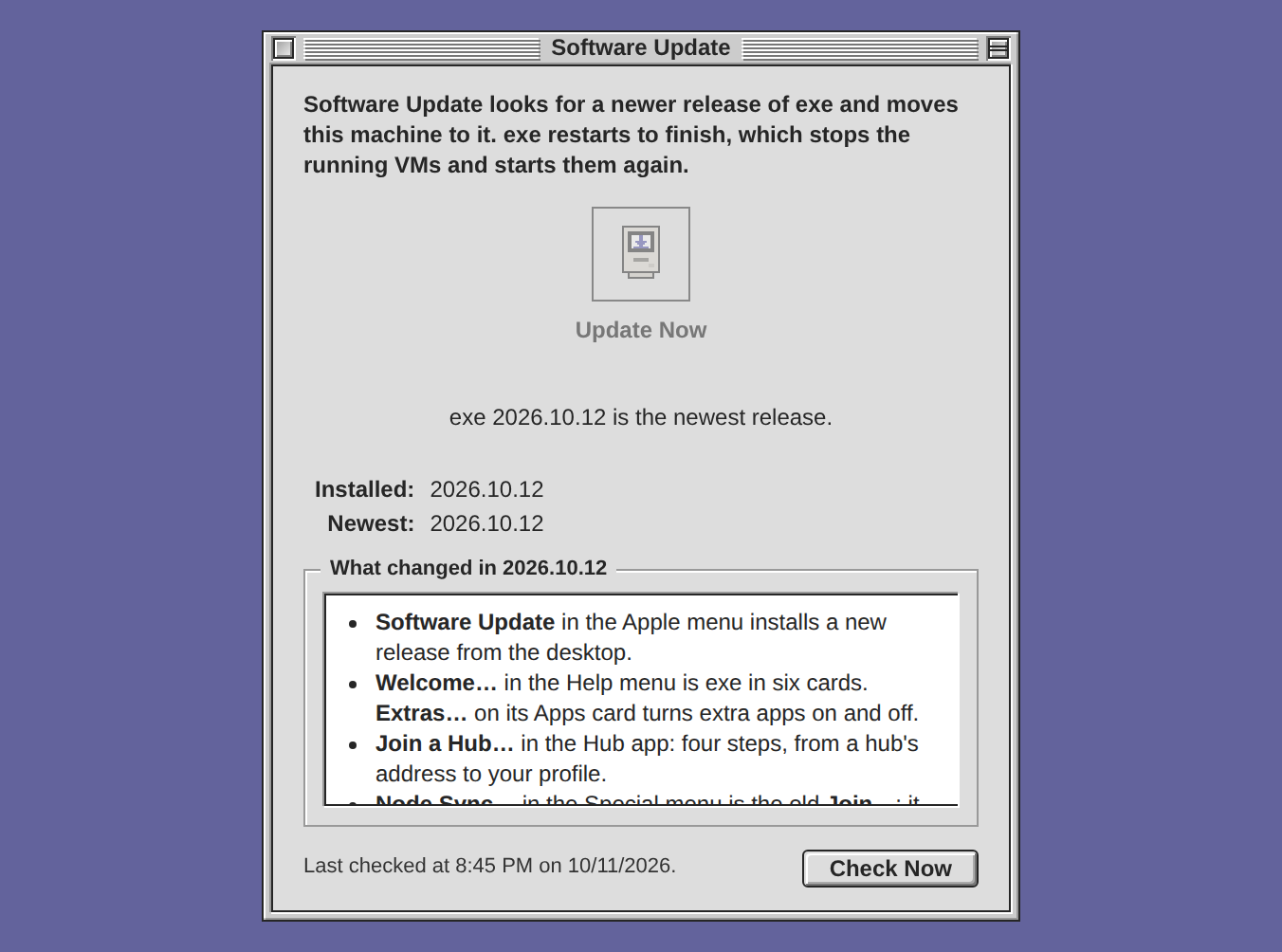
ウィンドウには、Installed(インストール済み)のリリースと Newest(最新)のリリースが示され、最新のリリースで何が変わったかが並びます。何が新しくなるのかを、入れる前に確かめられます。
- Update Now(今すぐアップデート)を押します。アップデートを終えるために exe は再起動し、そのとき動いている VM(仮想マシン)はいったん止まってから、また起動します。そのため先にアラートが開き、その VM の名前を挙げて確認を求めます。
- Update(アップデート)を押します。exe はリリースをダウンロードして検証し、バイナリを置き換えてから再起動します。
アップデートはページではなく、デーモンの中で進みます。ウィンドウやブラウザを閉じても、アップデートは続きます。別のデバイスでもう一度 Update Now を押すと、進行中の同じアップデートにつながります。ウィンドウを開き直せば、どこまで進んだかが表示されます。
exe が再び立ち上がると、ウィンドウにはいま動いているバージョンが表示されます。それから 15 分間は、動いていた VM それぞれの状態も示されるので、無事に戻ったかどうかを VM をひとつずつ開いて確かめる必要はありません。Linux では、root 所有のネットワークヘルパーがリリースで変わった場合、新しいヘルパーをインストールする sudo の 2 行もウィンドウに表示されます。
デスクトップは読み込まれたときに新しいリリースを探します。exe が最新のリリースの場所を問い合わせるのは、多くても 1 日 2 回です。Check Now(今すぐ確認)を押せば、すぐに問い合わせます。この問い合わせで、このマシンについての情報が送られることはありません。シェルでアップデートして再起動を後回しにしたため、インストール済みでもまだ動いていないリリースがあるときは、ボタンが Restart Now(今すぐ再起動)になります。そのほかは Updating(アップデート)の章にあります。スクリプトやエージェント向けの exe update -check と exe update -y も、そこで説明しています。
最後にもう一度だけシェルで
2026.10.10 と 2026.10.10.2 には、Software Update のウィンドウがありません。そのため、このリリースへの移行だけは、これまでどおりマシンのシェルで exe update を実行します。
この 2 つのどちらかが動いている Mac では、先に VM を止めてください。その方法と理由は、下の「入手する」にあります。
Welcome… と Extras…
これまで、新しくインストールした exe を開くと、空の Virtual Machines(仮想マシン)ウィンドウが出るだけでした。exe が何のためのものかを説明していたのは、Help(ヘルプ)メニューにある長いマニュアルだけでした。これからは、新しくインストールすると Welcome…(ようこそ…)が開きます。Help メニューからも開けるこのウィンドウは、exe を 6 枚のカードで紹介します。
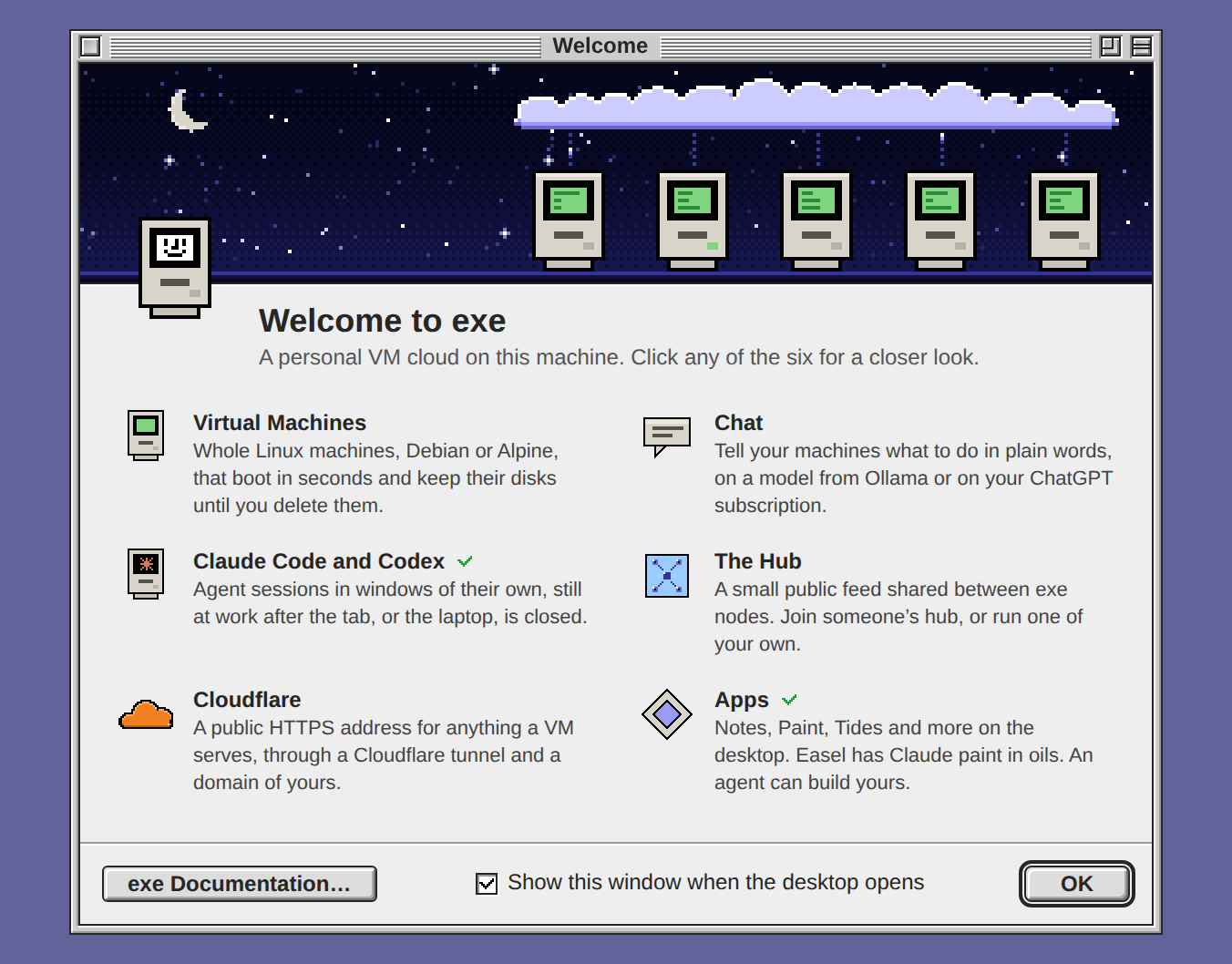
カードは Virtual Machines、Chat(チャット)、Claude Code and Codex、The Hub、Cloudflare、Apps の 6 枚です。インストールしたばかりのときは、6 つのうち使う前にひと手間かかるものもあります。そこで、カードをクリックすると、その機能がこのマシンでどうなっているか(準備ができているか、まだ何が必要か)と、そこへ進むボタンが表示されます。ボタンの行き先は New VM…(新規 VM…)、Chat をセットアップする Configuration(設定)のパネル、Cloudflare Setup Wizard、Join a Hub…(Hub に参加…)、Extras… のいずれかです。Read More… を押すと、マニュアルのその機能の章が開きます。
Show this window when the desktop opens(デスクトップを開いたときにこのウィンドウを表示)のチェックを外すまで、デスクトップを開くたびにこのウィンドウも開きます。このチェックボックスは、ブラウザごとではなくマシンごとの設定です。このリリースより前にインストールした exe では、このウィンドウは Help → Welcome… からしか開きません。
Extras…
これまで、追加アプリを入れるかどうかは、インストールのときに「はい」か「いいえ」で答えるだけで、あとから変える場所はありませんでした。Planet と Easel を使うには、config.json に 2 つのキーを手で書き込むしかありませんでした。Welcome の Apps カードにある Extras… を使えば、次の 3 つをどれもデスクトップからオン・オフできます。
- 追加アプリ:Notes、Paint、Tides、Todo、Weather、World Clock
- Planet:exe と並んで動くサイトビルダー
- Easel:Claude を画家にして、油絵のシミュレーターで絵を描かせるプログラム
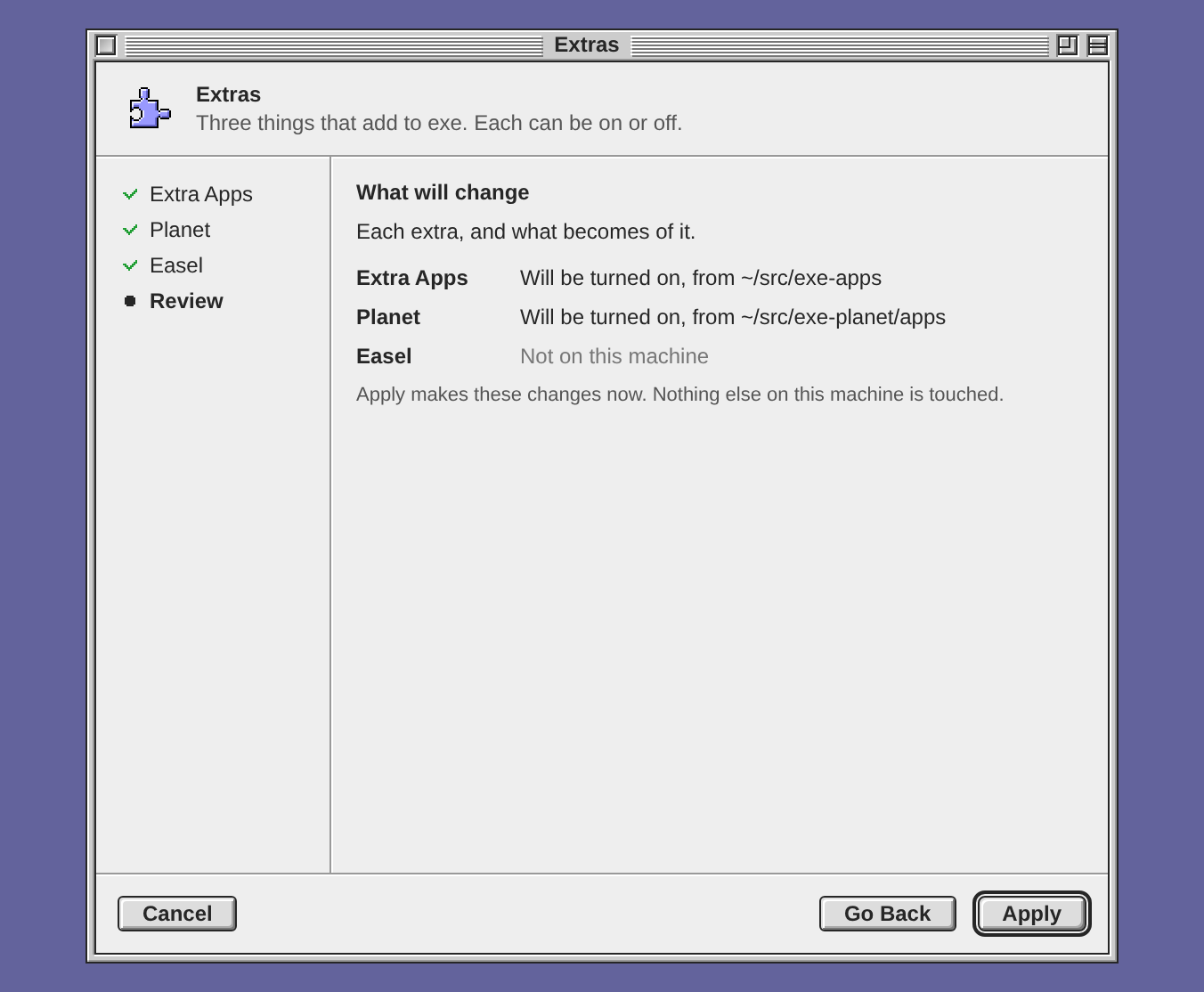
Extras には、追加するものごとに、チェックボックスが 1 つだけのステップが並びます。最後のステップが Review(確認)で、そこで Apply を押すまで何も変わりません。
- リリース版の exe では、追加アプリは動いているリリースから取り出され、アップデートのたびに最新に保たれます。オフにすると、exe が置いたアプリが削除されます。自分で手を加えたアプリは削除されず、そのまま手元に残ります。
- Planet と Easel はそれぞれ独立したプログラムで、exe がビルドすることはありません。オンにすると、そのプログラムのアプリフォルダとデーモンを exe の設定に書き込みます。オフにすると設定から外しますが、デーモンは動いたままです。
- Planet や Easel がマシンにないあいだは、そのチェックボックスはグレーになります。そのページには、コーディングエージェントに渡す 1 行が出ます。それを渡せば、エージェントがインストールします。
Join a Hub…
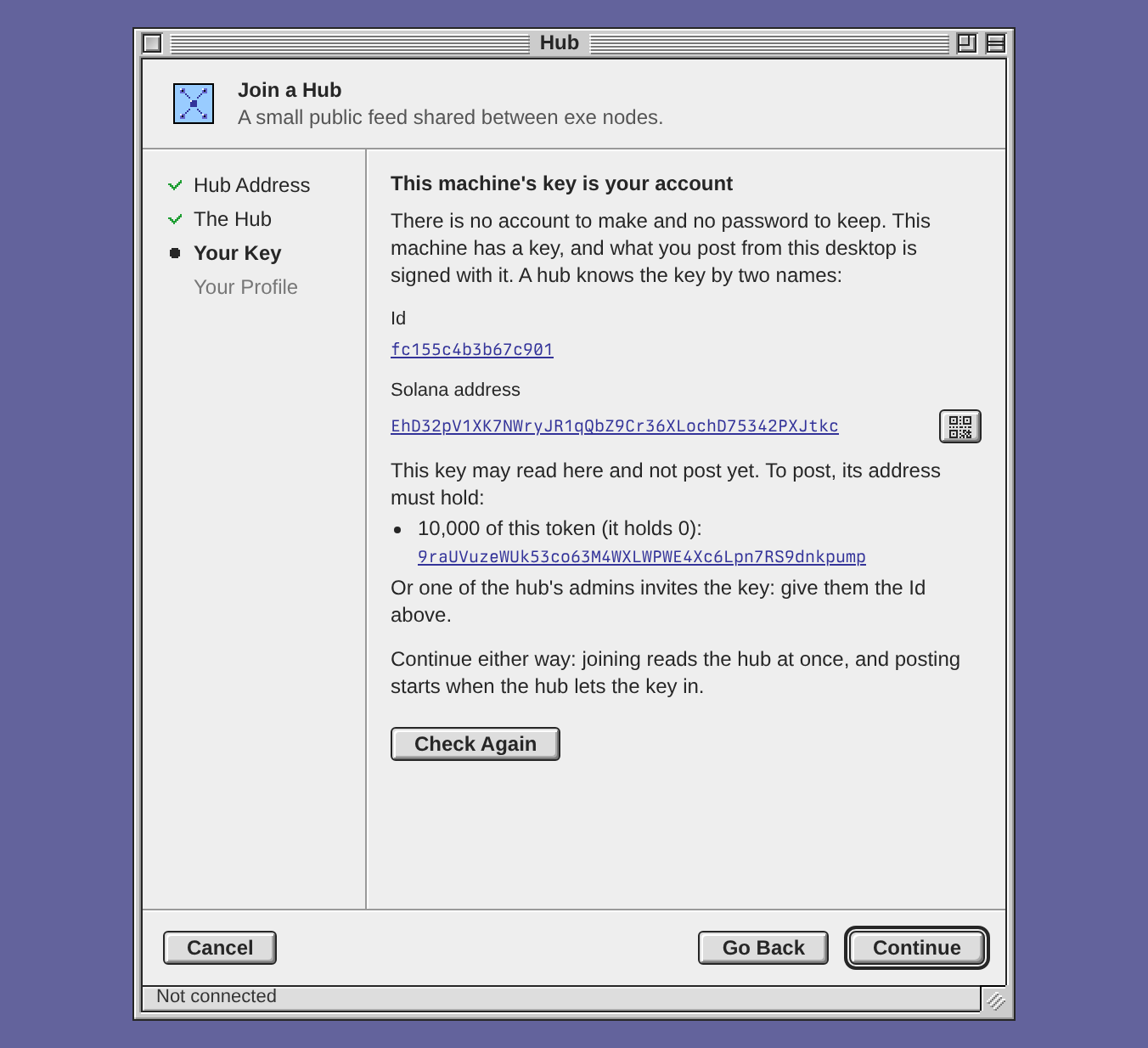
Hub アプリは、exe のノード同士で共有する公開フィードです。これまでは、初めて開くと、アドレスを入れる欄がひとつあるだけでした。その先へ進めた人も、鍵のこと、ゲートのこと、名前のことは、断られるたびにひとつずつ知るしかありませんでした。Join a Hub は、ハブのアドレスからプロフィールまで、4 つのステップで案内します。まだどのハブにも参加していないあいだは、Hub アプリを開くとこの画面になります。Special → Join a Hub…(特別 → Hub に参加…)と、Welcome の Hub カードからも開けます。
- Hub Address(ハブのアドレス)。ハブの名前だけでもかまいません。Use hub.v2core.com を押すと、リリースの告知が出る exe 自身のハブが入ります。
- The Hub。ハブの ID、ユーザー数と投稿数、そして誰でも投稿できるのか、トークンゲートがあるのかが表示されます。
- Your Key(自分の鍵)。このマシンの鍵がそのままアカウントになるので、登録の手続きはありません。緑のチェックが出れば、その鍵で投稿できます。トークンゲートのあるハブでは、その代わりに、ハブが求める条件がページに示されます。ハブのトークンを一定量持っていること、またはハブの管理者からの招待です。Check Again を押すと、もう一度確かめます。読むだけならどちらも要らないので、どちらの場合も先へ進めます。
- Your Profile(プロフィール)。投稿に付く名前、画像、自己紹介です。Join(参加)を押すとそれらが公開され、フィードが開きます。名前を空にすると、読むだけの参加者として加わります。
Join を押すまでは何も保存されず、Cancel を押せばすべて元のままです。そのほかは The Hub の章にあります。
Node Sync…(以前の Join…)
Special メニューに Join a Hub… が加わりました。どちらの Join がどちらなのか迷わずに済むよう、この exe を別の exe と組にする項目は、そのウィンドウにもともと付いていたタイトルと同じ Node Sync…(ノード同期…)になりました。変わったのはメニューの項目名だけです。デスクトップメニューのアクションは今も join のままなので、カスタマイズしたメニューもそのまま動きます。
連携すると、この exe は別の exe(たとえば自分のノート PC の exe)と組になります。組になった 2 つは、アプリが保存するデータ、1 ファイル 10 MB までの Workspace のファイル、そして Newsfeed を共有します。VM と、Mac OS 9 アプリや Mac OS X アプリのディスクは、それぞれのノードに残ります。手順は Joining desks together(デスクトップを連携させる)にあります。
Mac OS 9 の隣に Mac OS X
Special メニューの Mac OS X アプリは、ウィンドウの中の 2 台目の Mac です。Mac OS X 10.4 Tiger が動く、エミュレートされた Power Mac G4 で、100 GB の専用ディスクが付いています。CD や DVD のイメージから、PowerPC 用の Mac OS X ソフトウェアを動かせます。Tiger 向けのビルドにも使えます。インストール DVD には Xcode 2 が入っていて、Tiger にはターミナルがあるうえ、選べば X11 も入ります。ハイパーバイザーは要らず、Mac OS 9 アプリと同時に動かせます。
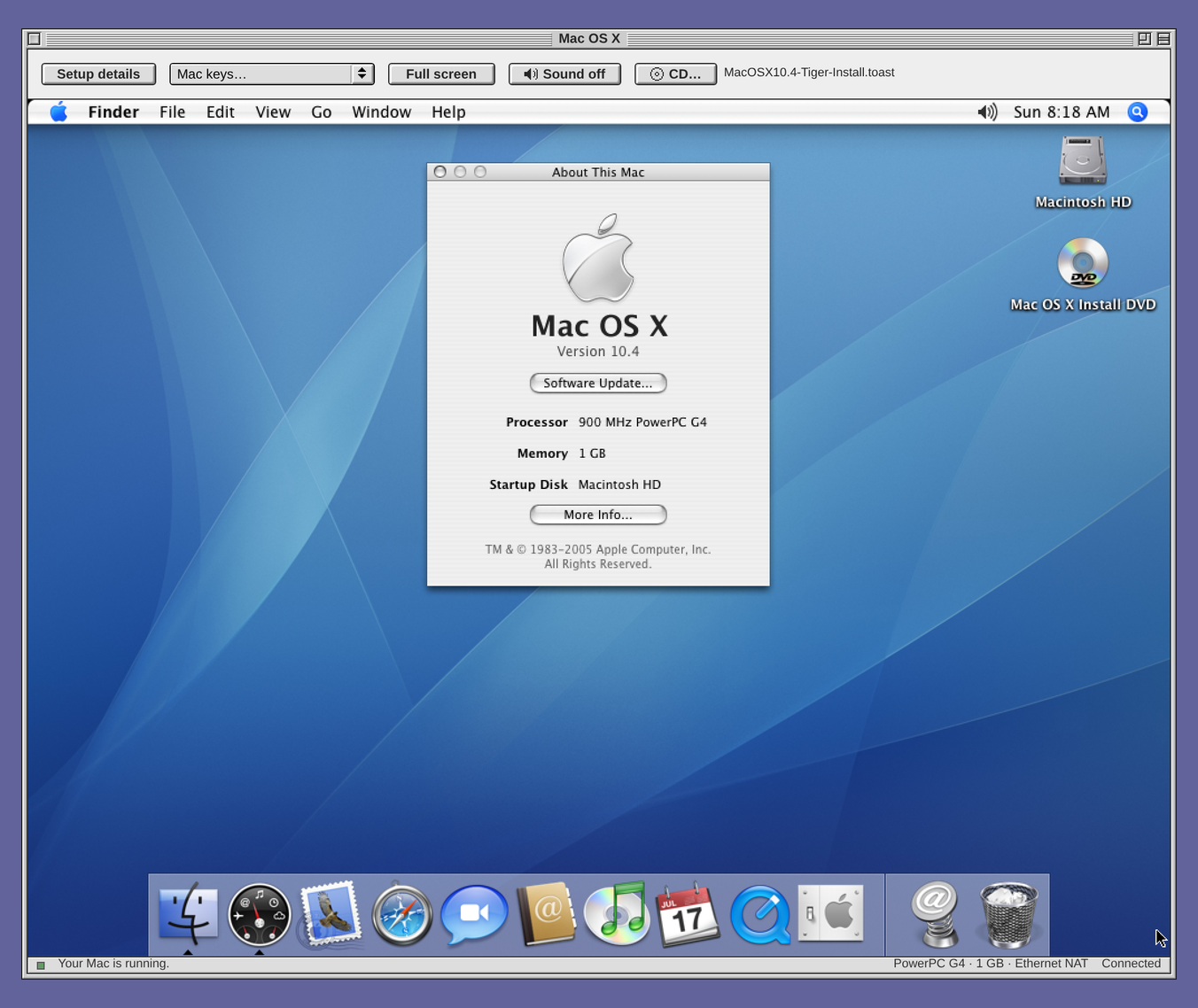
インストールしたものは、このノードにあるこの Mac のディスクに残ります。ウィンドウを閉じても、Mac は動き続けます。
初回の起動
Special → Mac OS X を選びます。アプリは何を取得するかを示して待ち、Set up Mac を押すまでは何もダウンロードしません。押すと、セットアップがエミュレーターを用意し、Apple の Tiger のインストール DVD を Internet Archive からダウンロードしてチェックサムを確かめ、ディスクを作成して、DVD から Mac を起動します。準備として、次の点を押さえておいてください。
- DVD のダウンロードは 2.6 GiB です。エミュレーターは QEMU で、Mac OS 9 アプリも同じものを使います。Ubuntu 24.04 では、2 つのアプリのうち先にセットアップしたほうが QEMU を取得します。それ以外のシステムでは、先に
qemu-system-ppcとqemu-imgをインストールしてください(Mac ならbrew install qemu)。 - ディスクが使う容量は、Mac が実際に書き込んだ分だけです。インストール後で 3〜5 GB です。
- Mac のメモリは 1 GB で、動いているあいだはこのマシンのメモリから割り当てられます。
その後は、アプリのガイドが、Mac の中での Disk Utility と Installer の操作を順に案内します。高速なマシンなら、コピーにかかるのは 10〜15 分です。途中で止まったダウンロードは、止まったところから再開します。
Mac の中で作業する
Installer の最初の画面から、Mac のポインタはブラウザのポインタと同じ位置にあり、ホイールでスクロールもできます。Tiger を 10.4.11 にアップデートすると、Tiger のドライバはタブレットの座標範囲の端を使わなくなります。ウィンドウは矢印がどこに来たかを見て、そのずれを補正します。これで、矢印とブラウザのポインタの差は 1 ピクセル以内に収まります。CD… は 9 GiB までのイメージを受け付けるので、2 層の DVD も入ります。
エミュレートされたキーボードとポインタは、人が使っても遅く、エージェントが使うとさらに遅くなります。そこで、もうひとつの入り口があります。Mac の System Preferences → Sharing(システム環境設定の「共有」)で、Remote Login か Apple Remote Desktop をオンにします。すると、Setup details に表示されるポートで、シェルや Mac 自身の画面共有に接続できます。接続できるのはこのマシンからだけで、ほかのマシンからはできません。画面共有を使うなら、Access Privileges… で VNC viewers may control screen with password にもチェックを入れてください。Tiger の SSH サーバーは 2004 年のもので、いまの ssh で接続するのに必要なオプションは Mac OS X の章にあります。Tiger のスクリーンセーバーもオフにしてください。描画するグラフィックカードがないので、スクリーンセーバーがプロセッサのコアを 1 つまるごと使い続けてしまいます。
Claude Code ウィンドウの検索
セッションをアーカイブすると、そのプロセスは終了し、会話はディスクに残ります。ただ、どのセッションにも属していない会話のうち、セッションの列に並ぶのは新しい 10 件だけです。tmux のあるホストでは Claude Code ウィンドウにこの列があり、New の隣に Search(検索)があります。これを使えば、このマシンにあるどの会話でも、アーカイブしたものまで含めて見つけられます。なので、使っていないセッションをアーカイブしても、あとで見つけられます。
Search を押すと、ウィンドウの上にダイアログが開きます。ウィンドウのセッションが並び、区切り線の下には、どのセッションにも属していない会話がすべて並びます。言葉を入力して、タイトル、最初のプロンプト、フォルダで一覧を絞り込み、Return キーか Open(開く)を押します。セッションを選べばウィンドウがそのセッションに切り替わり、それ以外の会話なら、その会話用のセッションが新たに開いて、続きから再開します。列の幅が狭いときとスマートフォンでは、Search は虫眼鏡のアイコンになります。
Codex ウィンドウには、まだ Search がありません。Claude Code は、cleanupPeriodDays で別の値を指定していなければ、最後に書き込まれてから 30 日たった会話を削除します。アーカイブした会話を見つけられるのは、その期間のうちです。
Workspace のアイコン表示とリスト表示
ディスクイメージ、チェックサム、README が入ったフォルダは、アイコンを一面に並べるより、日付とサイズを添えて 1 行ずつ並べたほうが読みやすいものです。Workspace ウィンドウの何もないところを右クリックして、View → as List(表示 → リスト)を選びます。View → as Icons(表示 → アイコン)で元に戻ります。
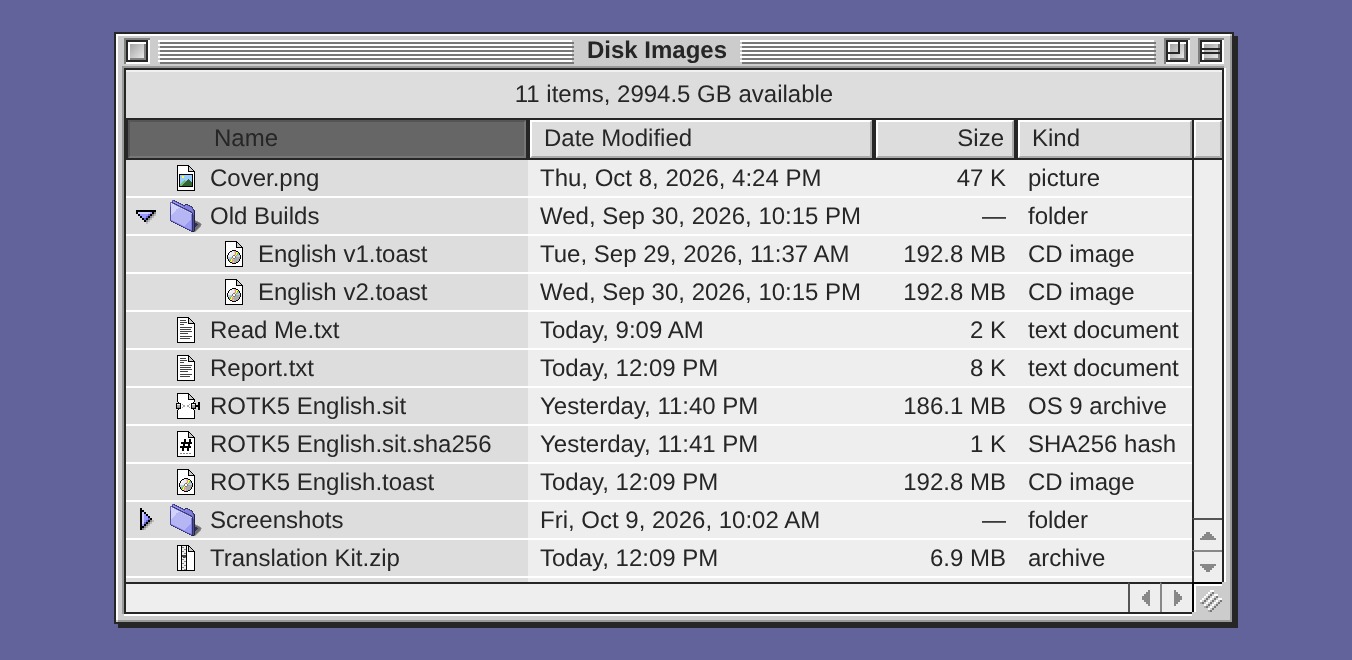
- Date Modified(変更日)、Size(サイズ)、Kind(種類)をクリックすると並べ替えられます。それぞれ新しい順、大きい順、種類名の A から順です。
- フォルダの前の三角形をクリックすると、その中身がフォルダの下に並びます。ウィンドウを 2 つ増やさなくても、2 つのフォルダの中身を見られます。フォルダを選んだ状態なら、右矢印キーで開き、左矢印キーで閉じます。
- フォルダはそれぞれ、表示方法、並べ替え、どのフォルダを開いているかを覚えています。これは、この exe のどのデスクトップでも、同期しているどのノードでも同じです。
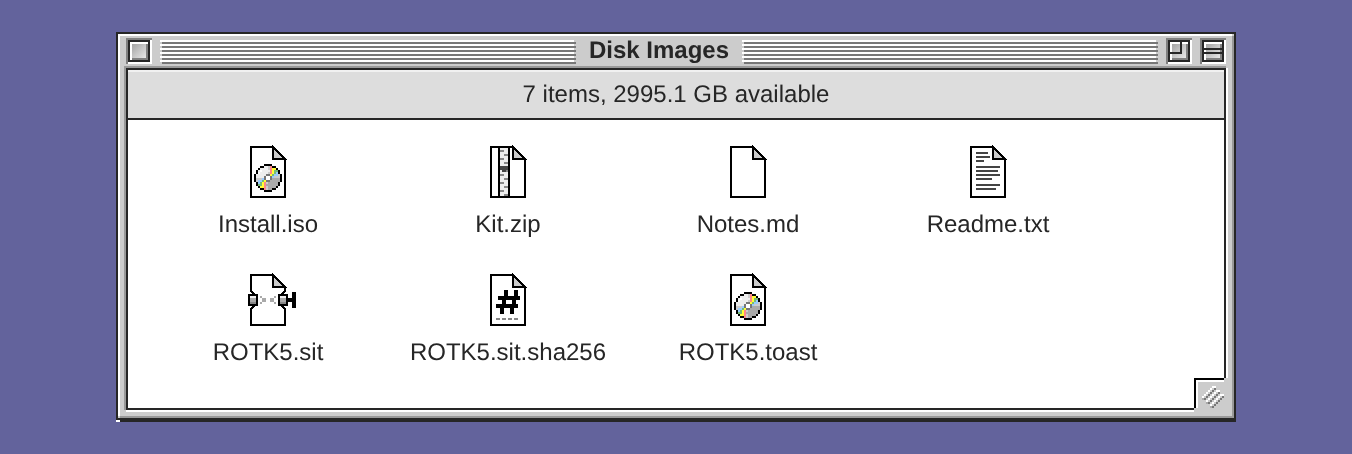
ファイルにも、それぞれのアイコンが付きました。2026.10.10.2 では .toast、.sit、.sha256、.txt がどれも同じ白紙のアイコンだったので、マウントするファイルと、そのチェックサムや README を見分けられませんでした。いまは、プレーンテキストのファイル(.txt)、CD イメージ、クラシック Mac のアーカイブ、SHA256 チェックサムに、それぞれアイコンがあります。デスクトップが知らない種類のファイルは、Markdown ファイルも含めて、今も白紙のままです。
Save a Screenshot
投稿やバグ報告のためにウィンドウ 1 つの画像がほしくても、画面を撮ると、デスクトップや周りのウィンドウまで写ってしまいます。これからは、ウィンドウのタイトルバーを右クリックするか、タッチスクリーンなら長押しして、Save a Screenshot(スクリーンショットを保存)を選びます。そのウィンドウだけの PNG が、ウィンドウの名前と時刻をファイル名にして、Workspace の Screenshots フォルダに保存されます。エージェントもそこから読めます。
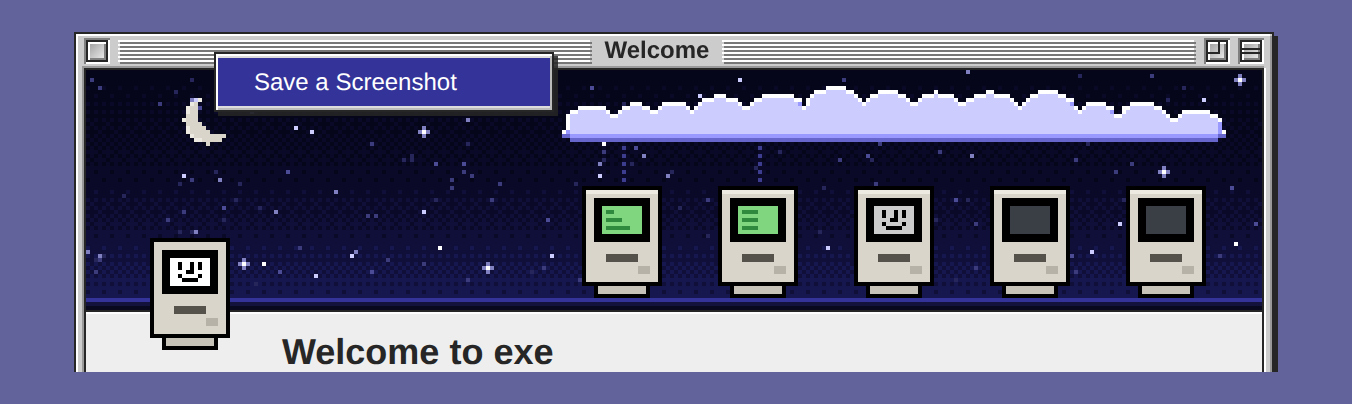
- 画像は、枠と影を含めたウィンドウを、透明な背景に置いたものです。ウィンドウはそのときのままの姿で保存されます。スクロールした位置もそのままで、入力中だった欄にはフォーカスの枠も残ります。
- 高精細な画面では、画像も高精細です。たいていの画面では 1 ポイントあたり 2 ピクセルで、Windows の表示スケール 150% でも同じです。スマートフォンでは 3 ピクセルです。ファイルには Mac 自身のスクリーンショットと同じやり方でそのことが記録されるので、プレビューで開くとウィンドウと同じ大きさで表示されます。
- デスクトップがウィンドウをもう一度、画像として描き直すので、ブラウザが許可を求めることはありません。Workspace の Web ページや、ほかのサイトのプレーヤーは、デスクトップから中が見えないため、空白になります。選択したテキストは、選択されていない状態で写ります。
マニュアル
2026.10.10.2 では、Help → exe Documentation…(ヘルプ → exe ドキュメント…)は約 1,500 行の 1 ページでした。いまは目次から開き、1 章ずつ表示します。ページは Contents(目次)、Previous(前へ)、Next(次へ)でめくります。
言葉を探すには、ページの上にある Search the manual(マニュアルを検索)の欄に入力します。
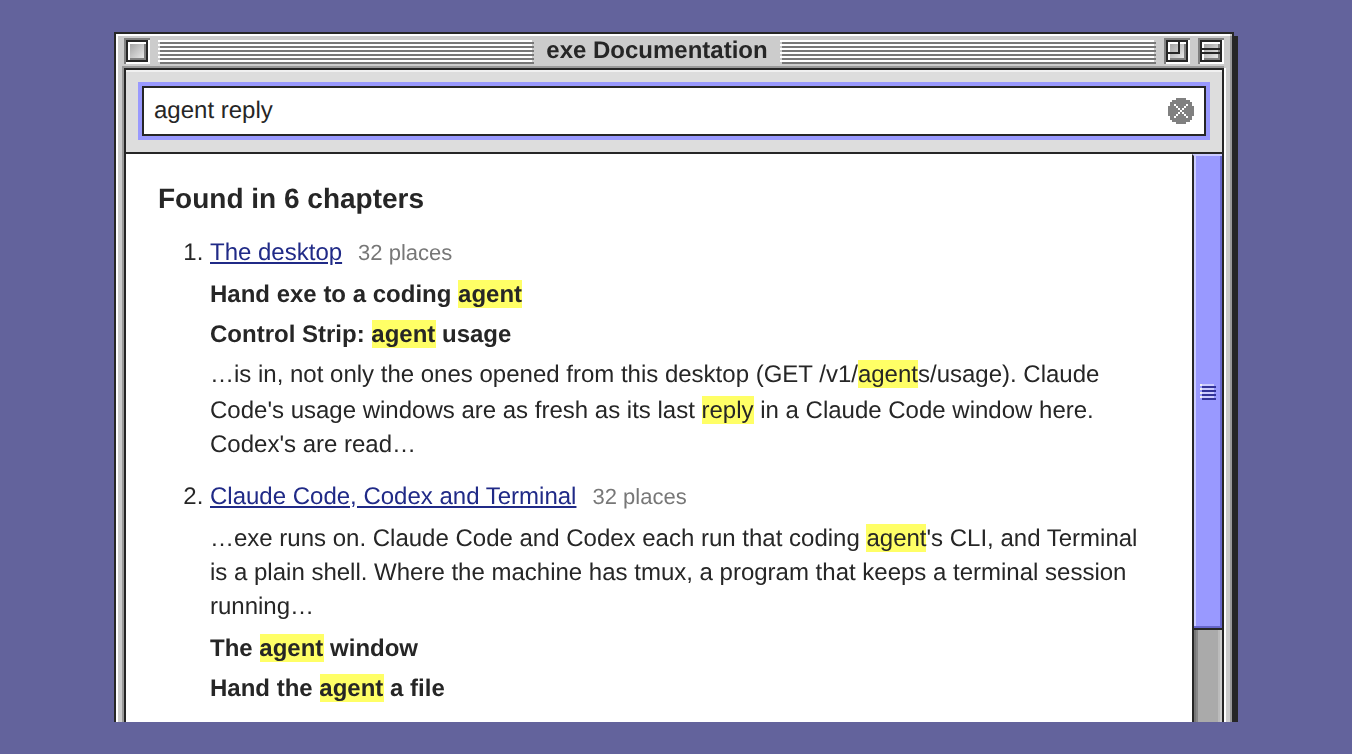
目次は、入力した言葉をすべて含む章だけに絞り込まれます。見つかった章にはそれぞれ、言葉が何か所にあるかと、その章の行が 3 行まで表示され、言葉は黄色で示されます。行をクリックすると、その言葉の位置で章が開きます。検索を終えるには、Escape キーを押すか、欄の右端にある丸で囲んだ小さな × をクリックします。スマートフォンには Escape キーがないので、そのために × があります。
どの章も、機能の仕組みを説明する前に、その機能が何のためにあるのかを述べるようになりました。何が得られるのか、そしてコーディングエージェントが使える機能なら、エージェントが何を得るのかです。段落はどれも短くしてあります。各章をソースコードと突き合わせて読み、実際とずれていた記述を直しました。これまで書いていなかったことも書き加えました。たとえば、2 つのノードを連携させる手順を 1 ステップずつ説明し、各機能の裏にある HTTP の呼び出しも載せています。
修正
Mac では、再起動の前に VM をシャットダウンします
Mac では、VM は exe のプロセスの中で動いています。2026.10.10 と 2026.10.10.2 は、シグナルで停止を指示されるとすぐに終了し、動いているすべての VM の電源を切っていました。インストーラーが登録する launchd エージェントのもとでは、再起動はどれもこのシグナルで行われます。アップデートも、exe daemon restart も、ログアウトもそうです。そのため、VM が SSH サーバーの動いていない状態で戻ってきたり、止まったままになったりすることがありました。いまは Linux と Windows がすでにそうしていたように、Mac でも先にゲストをシャットダウンするので、ゲストはきちんと戻ってきます。
Mac でのインストーラー
Mac のターミナルでインストールの 1 行を入力すると、何も書き込まないうちに version?: unbound variable で止まっていました。ターミナルのウィンドウはどれも UTF-8 のロケールで動いていて、そこでは Mac の sh が、三点リーダー「…」の最初のバイトを変数名の一部として読んでいたのです。つまり、Mac で入力したインストールは、どれもそこで止まっていました。いまはインストーラーが exe setup まで止まらずに進みます。
キーボードを付けた iPad でのスペースキー
キーボードを付けた iPad では、Terminal ウィンドウで文字はすべて届くのに、スペースキーだけはシェルに届かず、ウィンドウがスクロールしてしまうことがありました。そのため ls -l が ls-l として届いていました。いまは iPad でも iPhone でも、修飾キーなしのスペースキーはターミナル自身が受け取ります。Claude Code ウィンドウも同じターミナルのコードで動いているので、こちらも直っています。
Codex ウィンドウでのホイール
Codex はバージョン 0.160 から、トランスクリプトを自分でスクロールするようになりました。デーモンはホイールのひと刻みを矢印キー 1 回に変えていましたが、Codex の入力欄は矢印キーを、過去のプロンプトをたどる操作として受け取ります。そのため、ホイールを回しても入力欄に古いプロンプトが入るだけで、会話はまったく動きませんでした。いまはホイールで、トランスクリプトが 3 行ずつスクロールします。すでに動いているセッションも、個別に再起動する必要はありません。
入手する
新しくインストールするには、Linux と macOS 13 以降の x86-64 と ARM64(Intel と Apple シリコン)で、次を実行します。
curl -fsSL https://exe.v2core.com/install.sh | sh
x86-64 の Windows 11 では、PowerShell で次を実行します。
irm https://exe.v2core.com/install.ps1 | iex
インストール済みの exe では、次を実行します。
exe update
2026.10.10 か 2026.10.10.2 が動いている Mac では、先に Windows → Virtual Machines(ウィンドウ → 仮想マシン)を開き、動いている VM ごとに Stop(停止)を押してください。再起動するのはまだ古い exe で、古い exe は動いている VM の電源を切ってしまうからです。このリリースからは、再起動の前に VM をシャットダウンします。このリリースへ移ったあとは、アップルメニューの Software Update… が引き継ぎます。
公開前に試したものは、次のとおりです。
- Linux(ARM64)と Mac(Apple シリコン)への新規インストール。どちらも、質問にはターミナルで答えました。
- Linux(ARM64)と Mac(Apple シリコン)での、2026.10.10.2 からの
exe update。 - Linux PC(x86-64)と Windows PC での Software Update のウィンドウ。どちらも VM を動かしたまま、ダウンロード中にブラウザのタブを閉じました。どちらのマシンのログにも、リリースをインストールしたという行が 1 行残っていました。どちらのゲストも、電源を切られるのではなくシャットダウンされ、また戻ってきました。Windows でこのウィンドウを動かしたのは、これが初めてです。
- VM を動かしたままの Mac の再起動。ゲストは先にシャットダウンされました。
試していないものは、Windows への新規インストール(テストした PC は新規インストールではなくアップデートしたため)、Windows での実際のサインアウト、そして Windows 10 です。Intel Mac 用のビルドは Rosetta で起動して、バージョンを表示させただけです。Intel Mac での VM は、まだ試していません。Windows 用のビルドは、これまでどおり署名されていません。
リリースとそのファイル、チェックサムは GitHub にあります。マニュアル(英語)は Using exe(exe の使い方)から始まります。